
Revisar y ajustar los cierres de turno
Consulta los turnos de tus operadores, quién está en turno y cuánto recaudó cada uno, y corrige un turno cuando haga falta.
En Reportes › CIERRE DE TURNOS ves los turnos de tus operadores: quién está en turno ahora, cuánto recaudó cada turno y sus registros. También puedes ajustar un turno, finalizarlo, volver a abrirlo o anularlo.
Pasos
Elige qué turnos ver
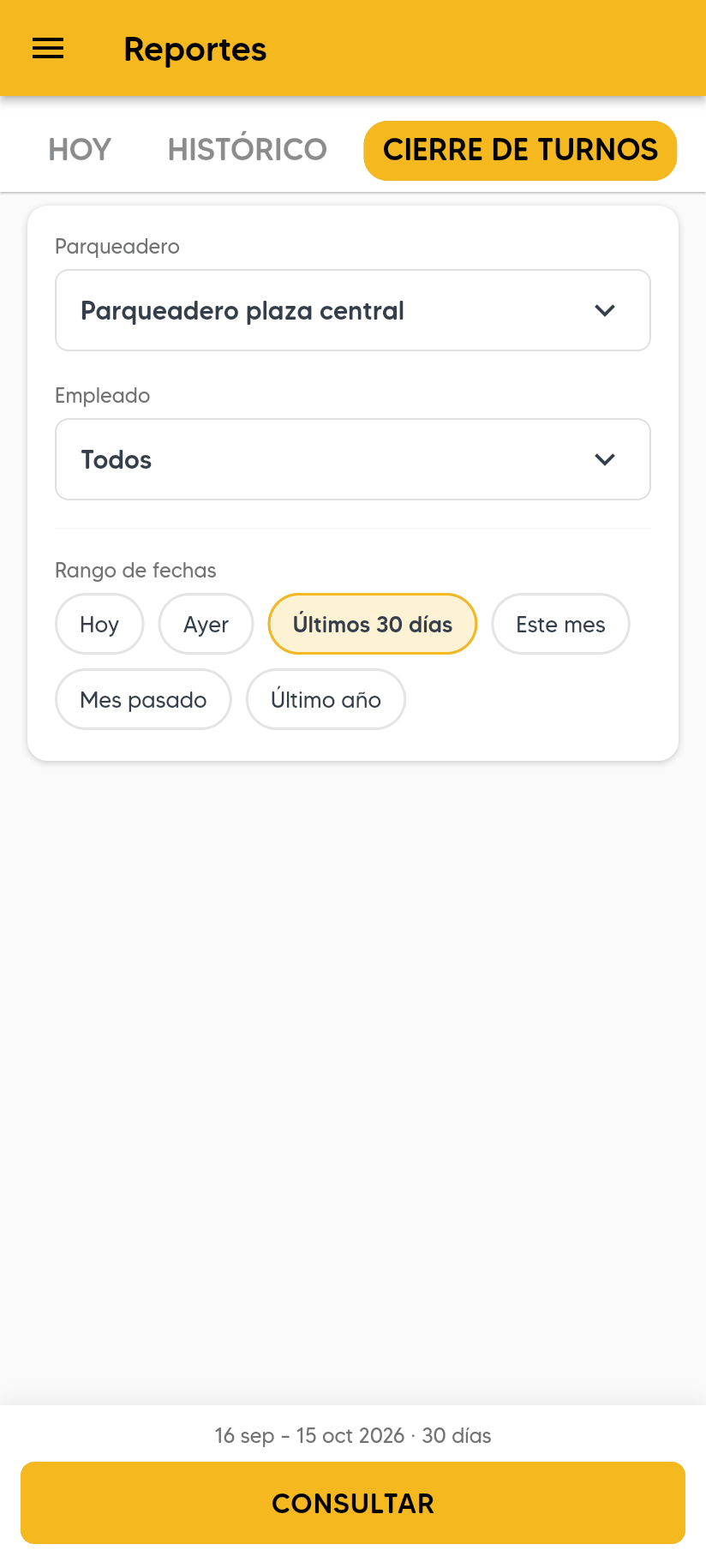
En Reportes, abre CIERRE DE TURNOS (en el computador, Cierre de turnos). Elige el Parqueadero, el Empleado (o Todos) y el Rango de fechas: Hoy, Ayer, Últimos 30 días, Este mes, Mes pasado o Último año. Toca CONSULTAR.
Revisa el resumen y el listado
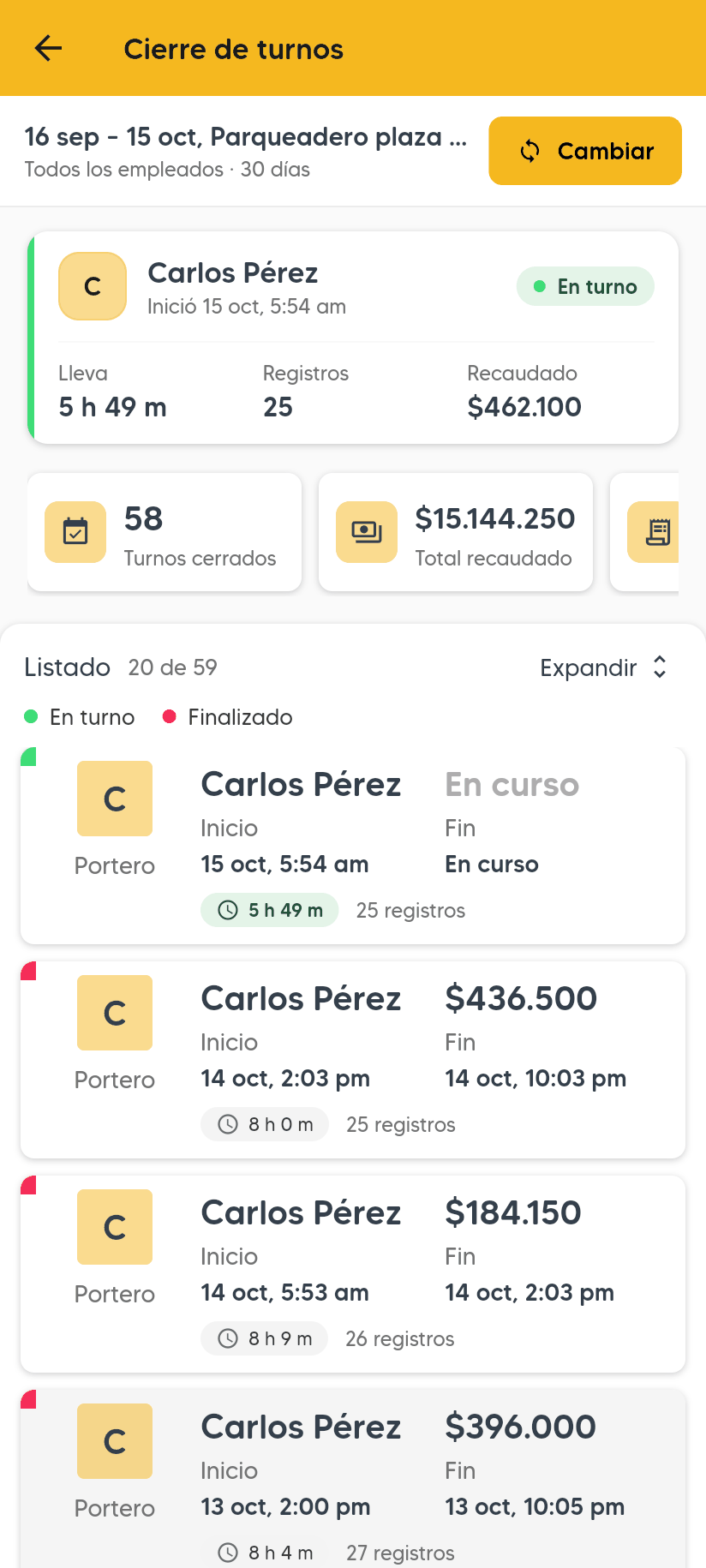
Arriba ves el turno que está abierto ahora y el resumen del rango: Turnos cerrados, Total recaudado, Promedio por turno y Duración último turno. Debajo, el Listado de turnos, En turno o Finalizado, con su inicio, fin, registros y lo recaudado.
Abre un turno
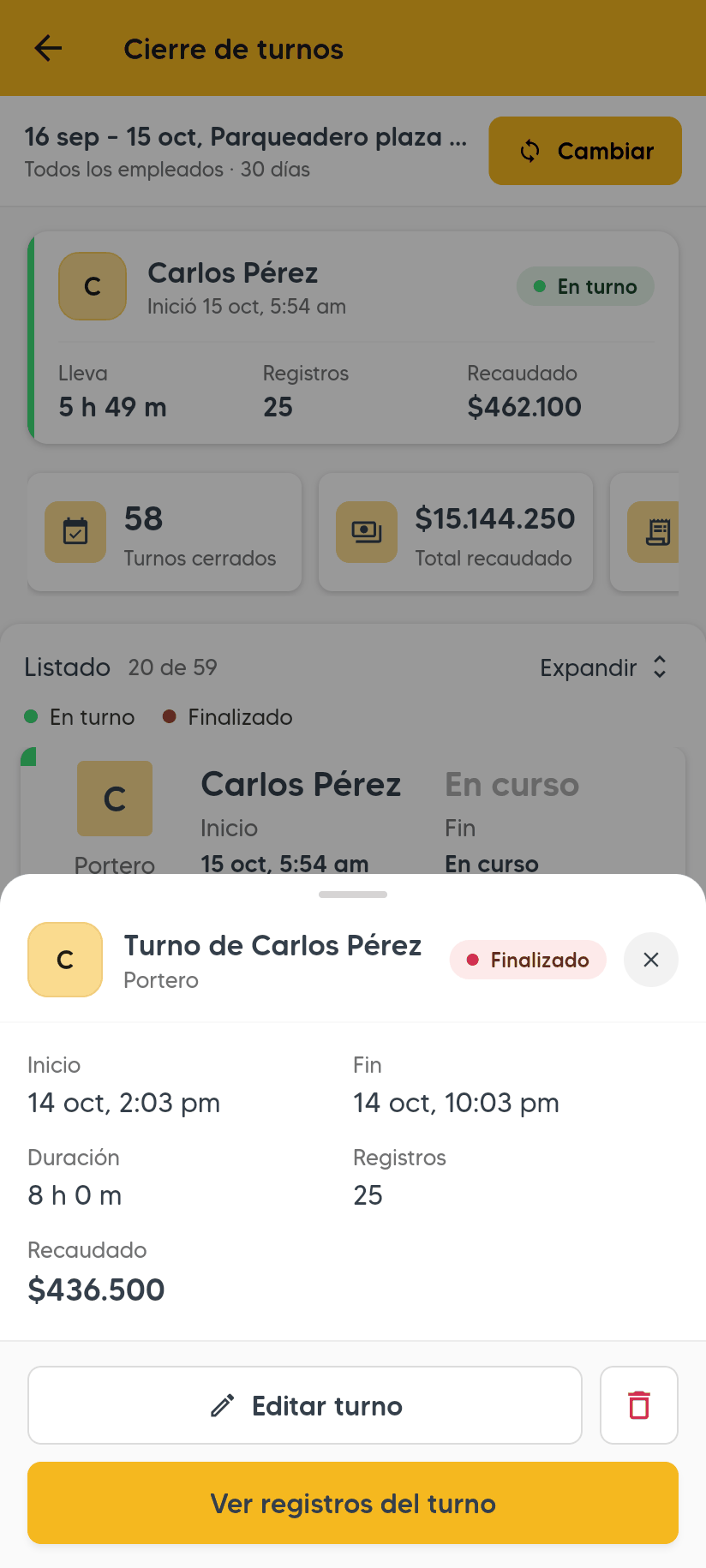
Toca un turno para ver su Inicio, Fin, Duración, Registros y Recaudado. Desde aquí puedes:
- Ver registros del turno: abre el histórico de ese turno. Ahí está Imprimir cierre de turno, que imprime el cierre como lo imprime el operador.
- Editar turno: ajusta el turno (paso 4).
- Anular turno (el ícono de la papelera): Parqui pregunta ¿Estás seguro de que deseas anular el turno de …? y, al confirmar, verás Turno anulado.
Ajusta el turno si hace falta
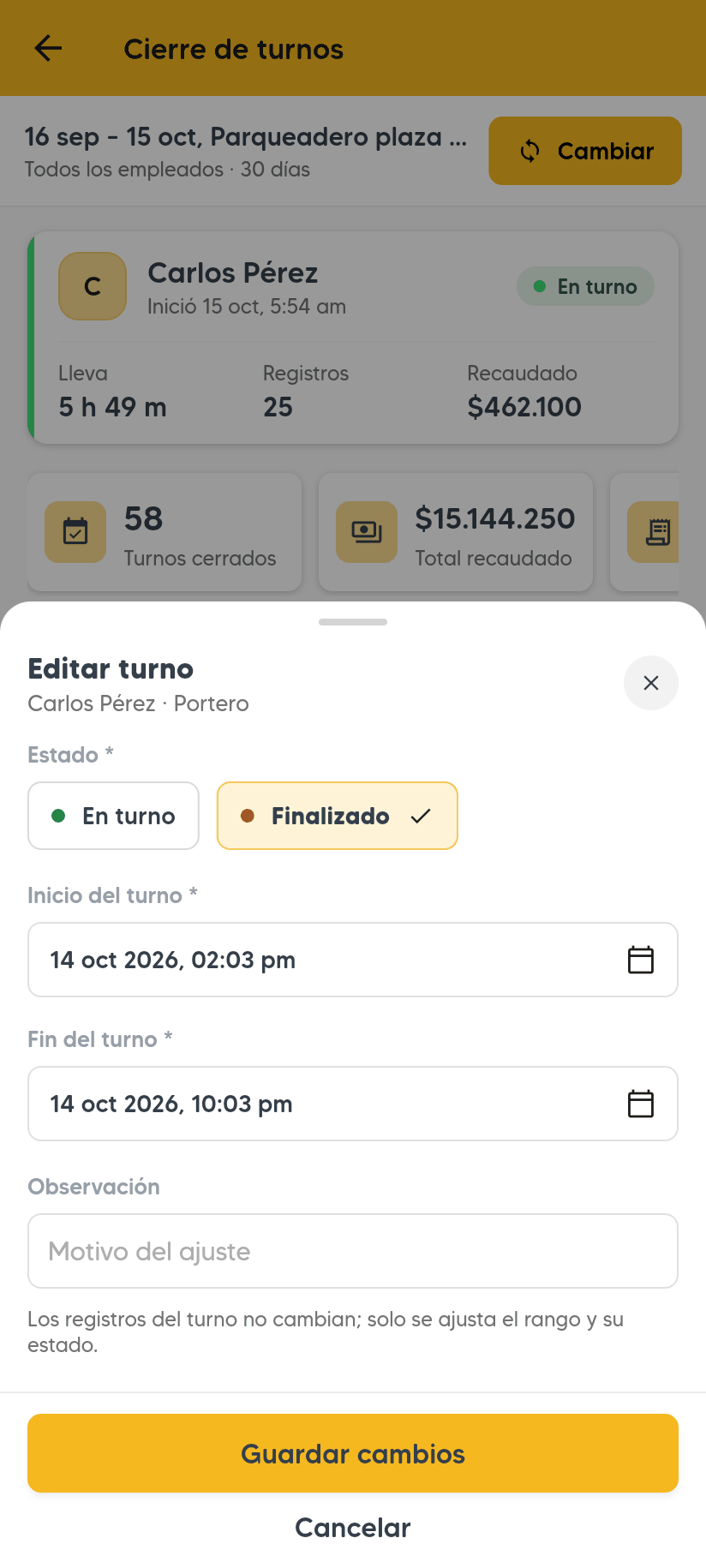
En Editar turno puedes cambiar el Estado (En turno o Finalizado), el Inicio del turno y el Fin del turno. En Observación, escribe el Motivo del ajuste. Toca Guardar cambios: verás Turno actualizado.
- Para finalizar el turno de un operador que se fue sin cerrarlo, cámbialo a Finalizado. Así no se imprime el cierre.
- Para volver a abrir un turno que se finalizó por error, cámbialo a En turno.
- Los registros del turno no cambian; solo se ajusta el rango y su estado.
Ocultar el dinero al operador
Si prefieres que el operador cierre su turno sin ver cuánto recaudó:
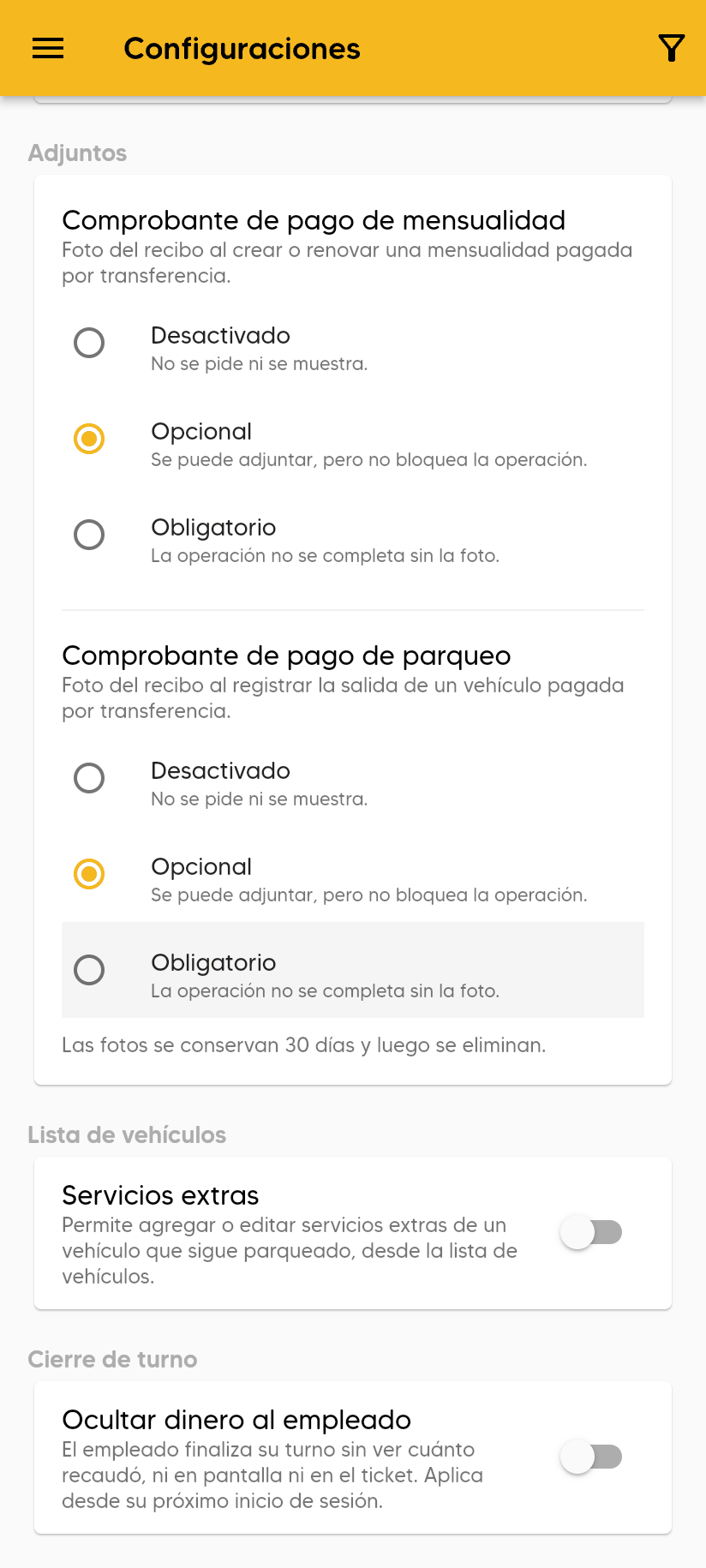
- En el menú, abre Configuraciones.
- En Cierre de turno, activa Ocultar dinero al empleado.
Aplica desde el próximo inicio de sesión del operador. Él finaliza su turno sin ver valores, ni en pantalla ni en el cierre impreso. Tú sigues viendo todo en Reportes.
Preguntas frecuentes
Dice: Este empleado ya tiene un turno abierto.
Un operador no puede tener dos turnos abiertos. Finaliza primero el turno que tiene abierto.
Dice: Este parqueadero solo permite un turno abierto y ya hay uno abierto.
Tu parqueadero permite un solo turno abierto a la vez. Finaliza el turno abierto antes de abrir otro.
¿Puedo cambiar quién hace el cierre o permitir un solo turno a la vez?
Sí, pero lo configura Parqui: escríbele por WhatsApp (se abre en una pestaña nueva) qué quieres cambiar.