
Inspeccionar vehículos en el parqueadero
Recorre el parqueadero y compara lo que está parqueado con lo que dice Parqui; verifica, da salida o anula.
Inspeccionar muestra los vehículos que, según Parqui, siguen dentro del parqueadero. Úsalo para recorrer el parqueadero y confirmar que cada uno está de verdad: así encuentras salidas que no se registraron o entradas de más.
Antes de empezar
- Solo el administrador ve Inspeccionar en el menú.
- Necesitas conexión a internet.
Pasos
Abre Inspeccionar
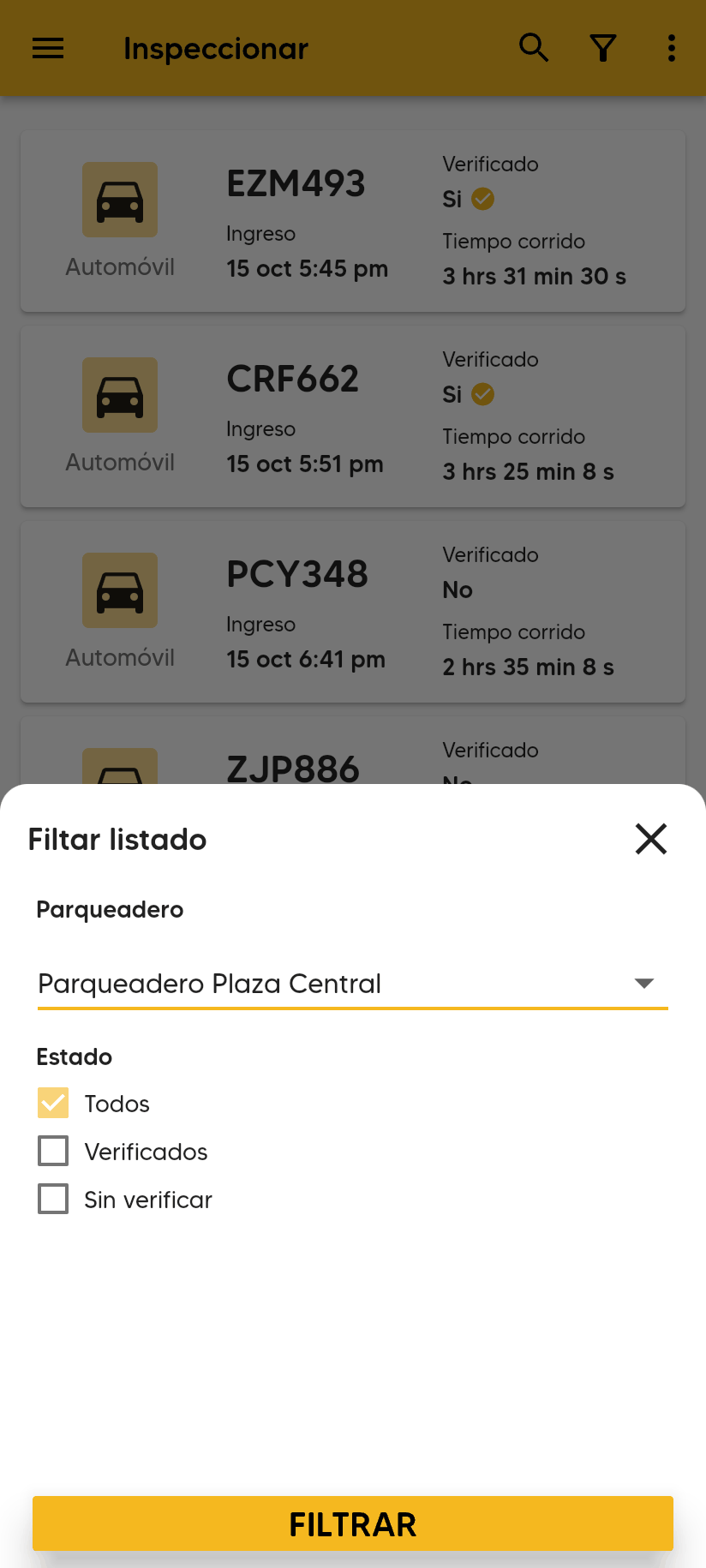
En el menú, toca Inspeccionar. Cada tarjeta muestra el tipo de vehículo, la placa, la hora de Ingreso, si ya está Verificado (Si o No) y el Tiempo corrido.
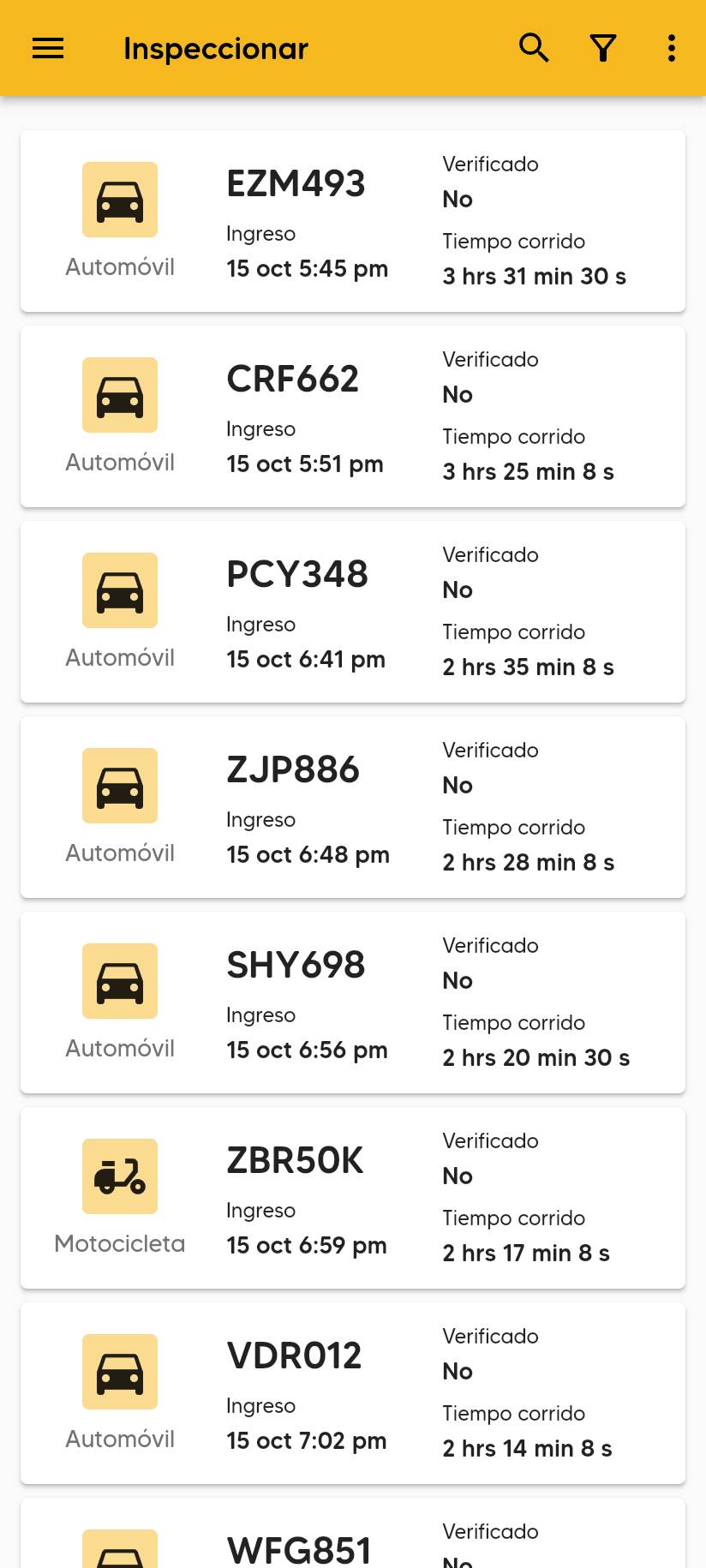
Selecciona los vehículos que encuentres
Recorre el parqueadero y toca la tarjeta de cada vehículo que veas. Arriba aparece cuántos llevas, por ejemplo 2 de 11. Para quitar uno, tócalo otra vez. Para salir de la selección, toca la flecha.
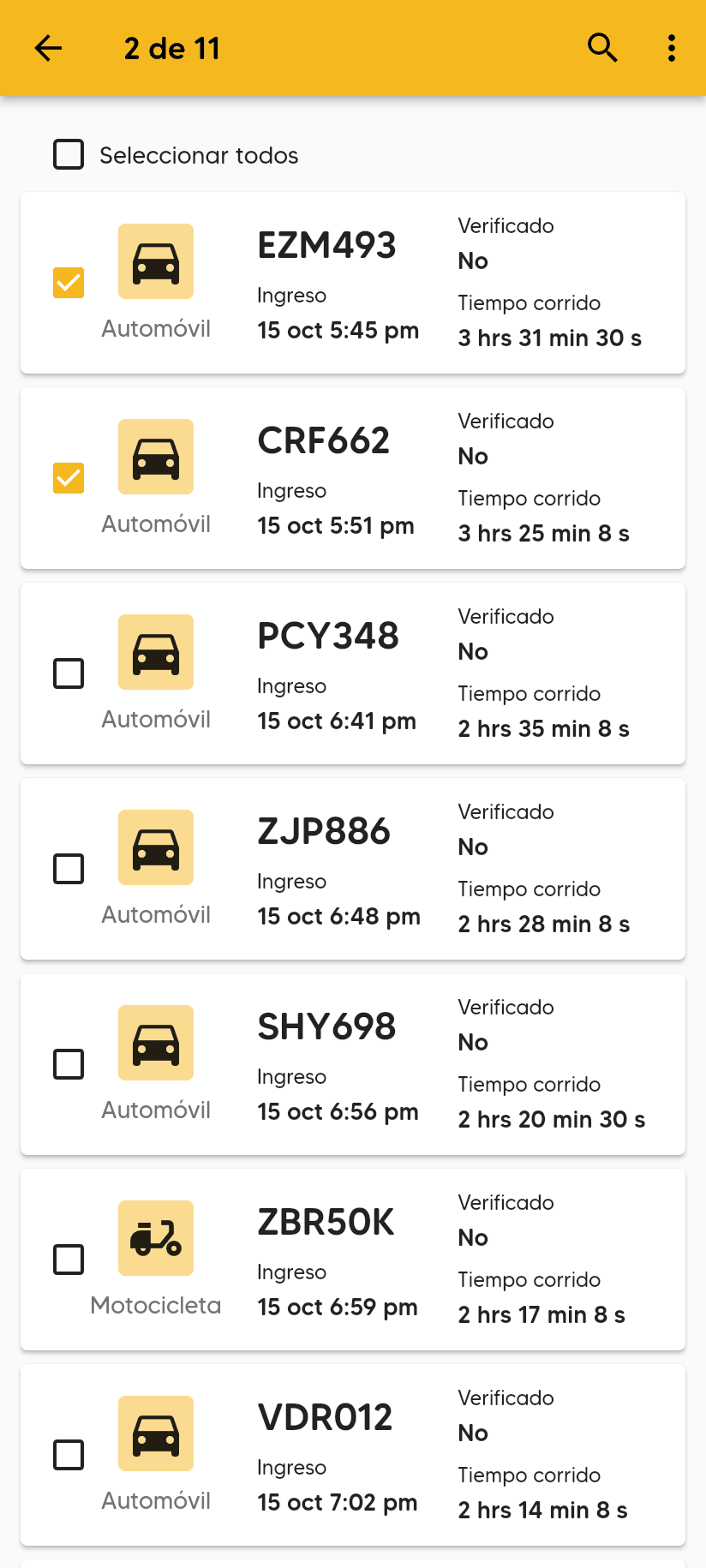
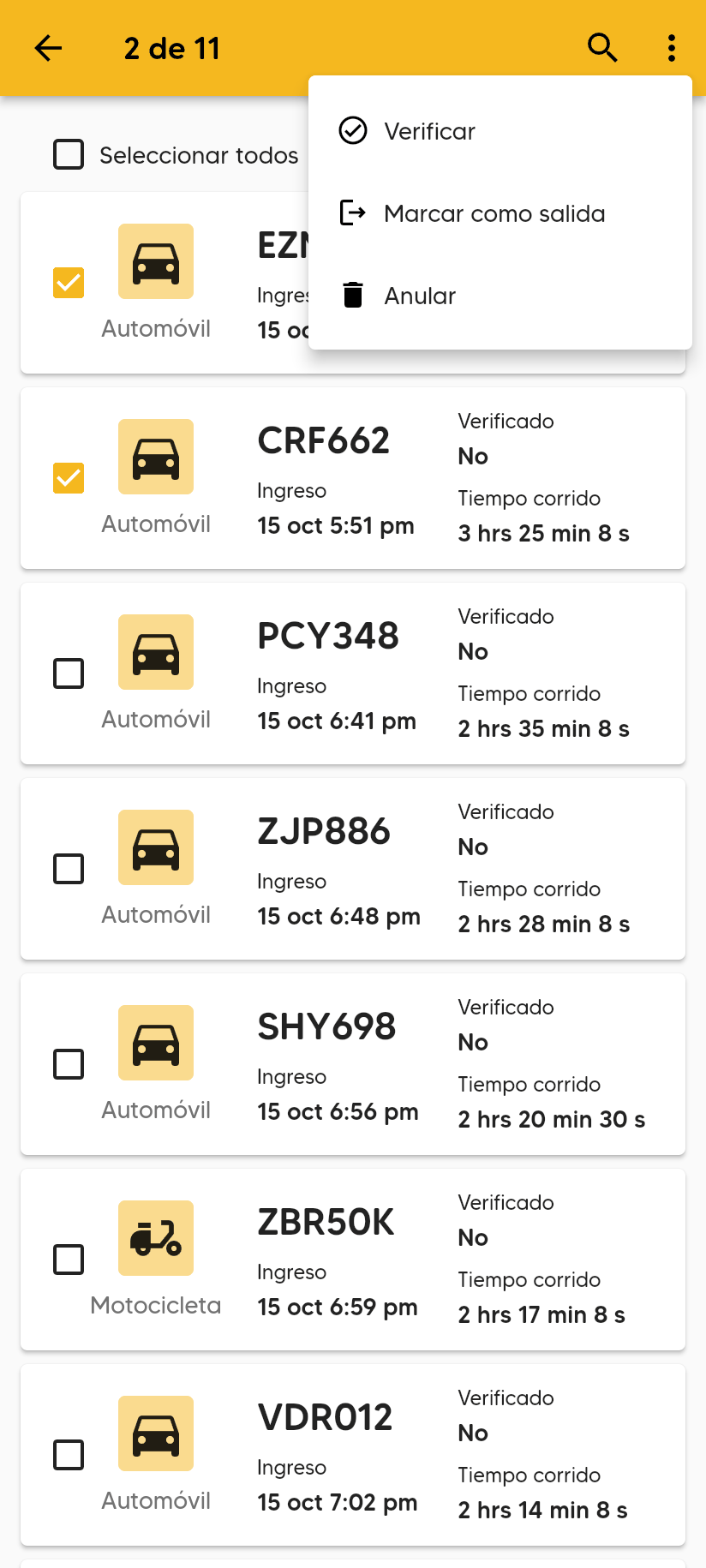
Toca los tres puntos y elige una acción
- Verificar: confirma que esos vehículos están en el parqueadero. Quedan con Verificado: Si y siguen en la lista.
- Marcar como salida: registra la salida de vehículos que ya no están.
- Anular: anula entradas que no debían existir, por ejemplo una registrada dos veces.
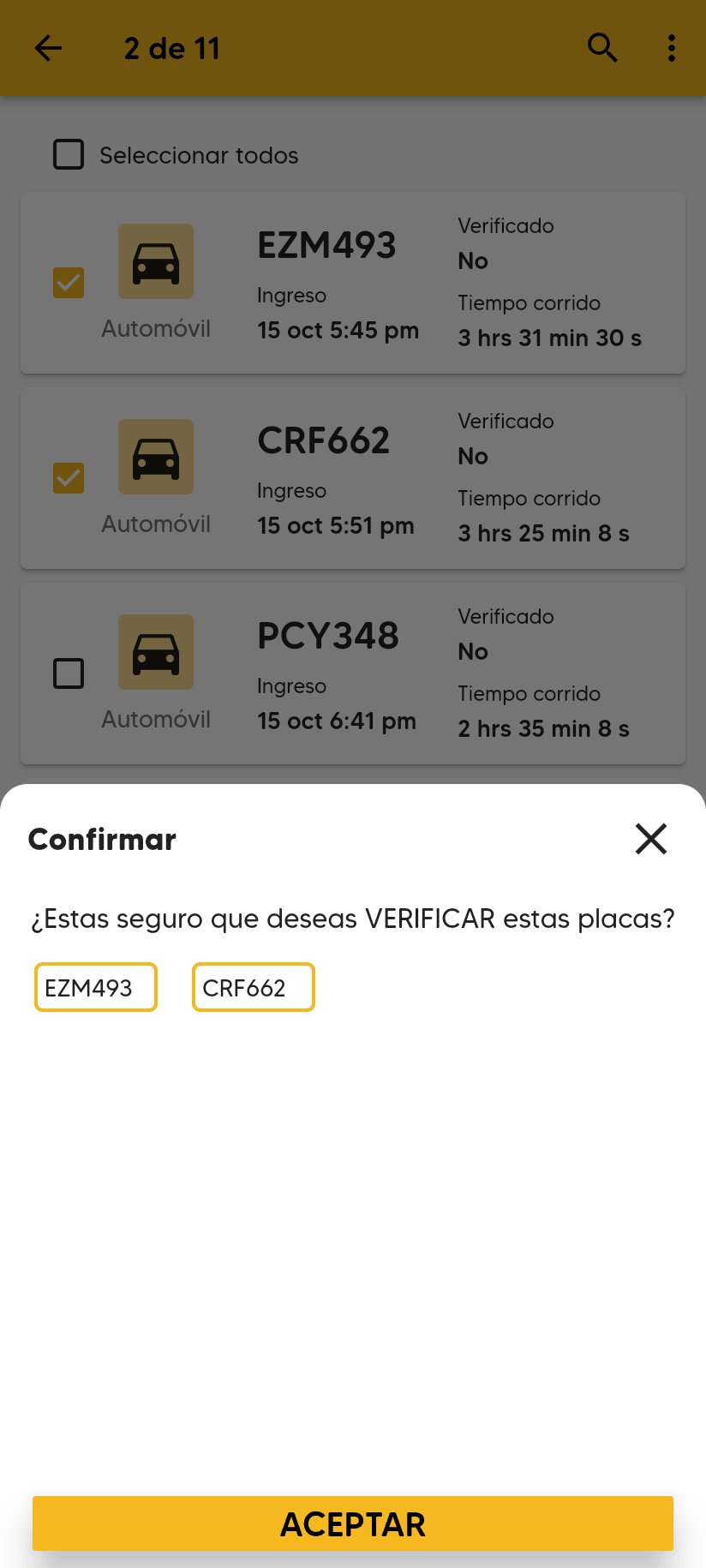
Confirma con ACEPTAR
Parqui muestra las placas seleccionadas y te pregunta si estás seguro. Revísalas y toca ACEPTAR. Verás Placas verificadas., Ya se le dieron salida a las placas. o Placas anuladas.
Marcar como salida cobra cada vehículo con su tarifa, hasta la hora en que lo marcas, y queda a tu nombre en los reportes. No pide método de pago ni imprime recibo. Úsalo solo para vehículos que ya salieron.
Filtrar y buscar
- Toca el embudo para filtrar por Parqueadero y por Estado: Todos, Verificados o Sin verificar. Toca FILTRAR.
- Toca la lupa (Clic aquí para buscar placa) y escribe el comienzo de la placa.
Escanear las placas con la cámara (app Android)
En la app Android, en vez de tocar tarjeta por tarjeta, puedes recorrer el parqueadero leyendo las placas con la cámara. Parqui compara lo que lee con los vehículos que tienen entrada abierta. En la versión web no aparece este botón.
Toca Escanear placas
Es el ícono de escáner, arriba en Inspeccionar. La primera vez, Android te pide permiso para usar la cámara: toca permitir. El lector de placas también necesita internet la primera vez que se prepara.
Elige el modo y recorre el parqueadero
- CONTINUO (el modo que viene marcado): camina frente a los vehículos apuntando a las placas. Cada placa se confirma y se guarda sola.
- INDIVIDUAL: apunta a una placa y toca el botón. En Confirma la placa puedes corregirla y tocar Guardar o Descartar.
Arriba ves los contadores Leídas, Adentro (tienen entrada abierta) y Sin ingreso (no tienen entrada abierta). Si está oscuro, enciende la linterna. Alta velocidad lee más rápido cuando caminas deprisa, pero se equivoca más. Para corregir la última placa leída, toca su recuadro.
Si en 30 segundos no se ve ninguna placa, el escaneo se pausa para ahorrar batería: toca Seguir escaneando o Terminar ronda.
Termina la ronda y revisa el resultado
Toca la X (Terminar ronda). En Resultado de la ronda ves tres pestañas:
- Sin ingreso: placas que leíste pero no tienen entrada abierta. Revisa la lectura: puedes Corregir la placa o Quitar de la ronda. Si se parece a una placa de la lista, Parqui te propone cuál es; toca Aceptar si es esa. Si la lectura está bien, falta registrar su entrada.
- Encontrados: placas leídas que sí tienen entrada abierta. Selecciónalas y toca Verificar para marcarlas como verificadas. Desde aquí no se pide confirmación.
- No vistos: vehículos con entrada abierta que no leíste. Toca Revisar en la lista para volver a Inspeccionar con esos vehículos ya seleccionados, y decide si Marcar como salida o Anular.
Toca Seguir escaneando para continuar la misma ronda, o Terminar para cerrarla. La ronda no se guarda: al salir de Inspeccionar se pierde.
Mira cómo se hace
Preguntas frecuentes
Anulé un vehículo por error
En el reporte histórico, filtra por el estado Anulado, abre el registro y toca Restaurar registro.
¿Se guarda un historial de inspecciones?
No. Lo que queda es la marca Verificado de cada vehículo y las salidas o anulaciones que hiciste.
El Tiempo corrido no avanza
Se calcula al abrir la pantalla y no se actualiza solo. Sal de Inspeccionar y vuelve a abrirlo.