
Adjuntar el comprobante de una transferencia
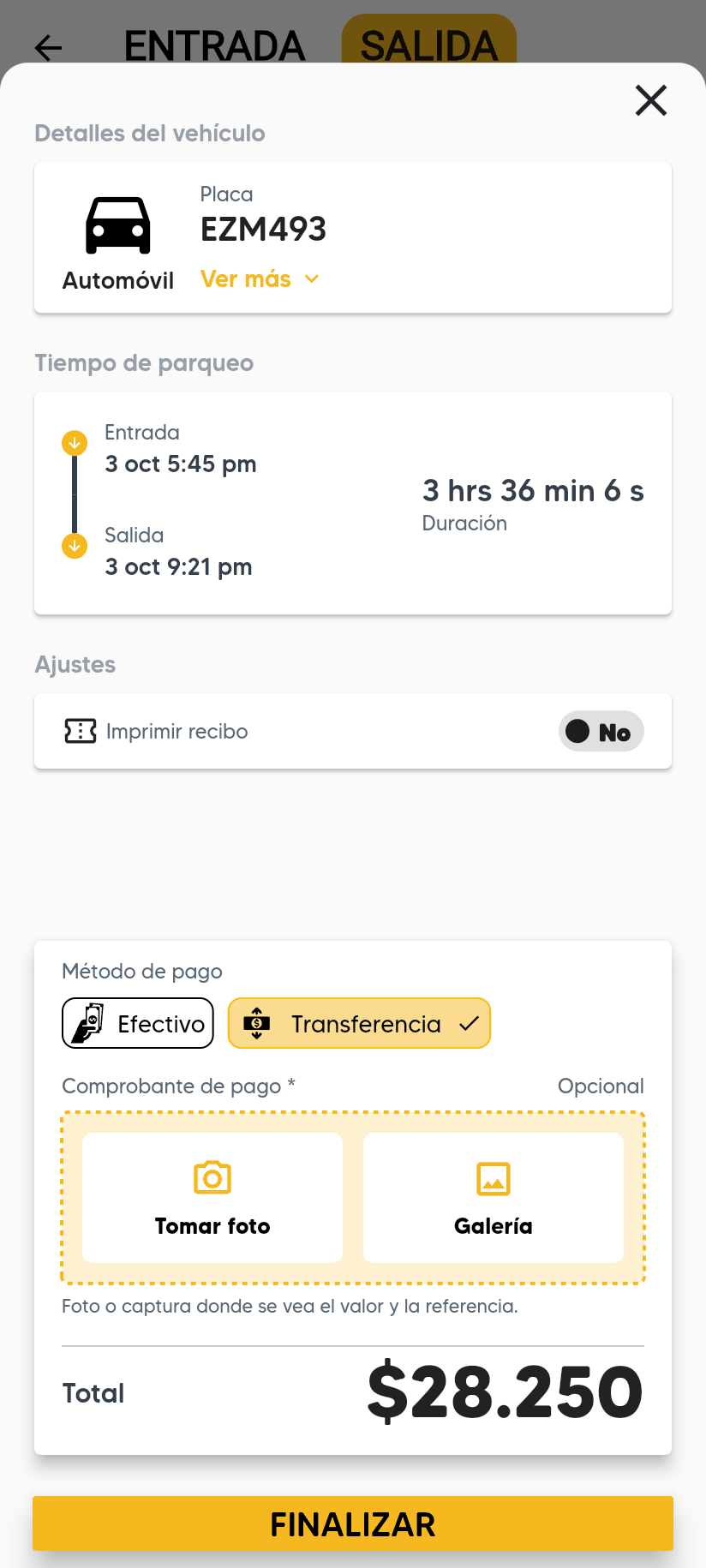
Toma o adjunta la foto del comprobante cuando el cliente paga por transferencia.
Si tu parqueadero lo tiene activado, al cobrar por transferencia puedes adjuntar una foto o captura del comprobante.
Pasos para el operador
Elige Transferencia
En el resumen de cobro de la salida, en Método de pago, toca Transferencia. Aparece Comprobante de pago.
Toma o elige la foto
Toca Tomar foto para usar la cámara o Galería para elegir una imagen. Usa una foto o captura donde se vea el valor y la referencia.
Parqui muestra Optimizando…, Subiendo… y Confirmando…. Cuando termina verás Subido. Toca Cambiar si quieres reemplazarla.
Toca FINALIZAR
Registra la salida con FINALIZAR.
Si la foto no se sube
Verás un mensaje como No se pudo subir la imagen. Toca Reintentar o Tomar otra. Si la foto pesa demasiado, toma una más cerca del comprobante.
Para el administrador: activar el comprobante
El comprobante lo configura el equipo de Parqui. Escríbele por WhatsApp al +57 302 387 1750 o abre este enlace de WhatsApp (se abre en una pestaña nueva) y dile cuál de estas opciones quieres para tu parqueadero:
- Desactivado: no se pide ni se muestra.
- Opcional: se puede adjuntar, pero no bloquea la operación.
- Obligatorio: la operación no se completa sin la foto.