
Registrar una entrada
Registra el ingreso de un vehículo para que Parqui empiece a contar el tiempo de parqueo.
Antes de empezar
Pasos
Abre la pantalla de entrada
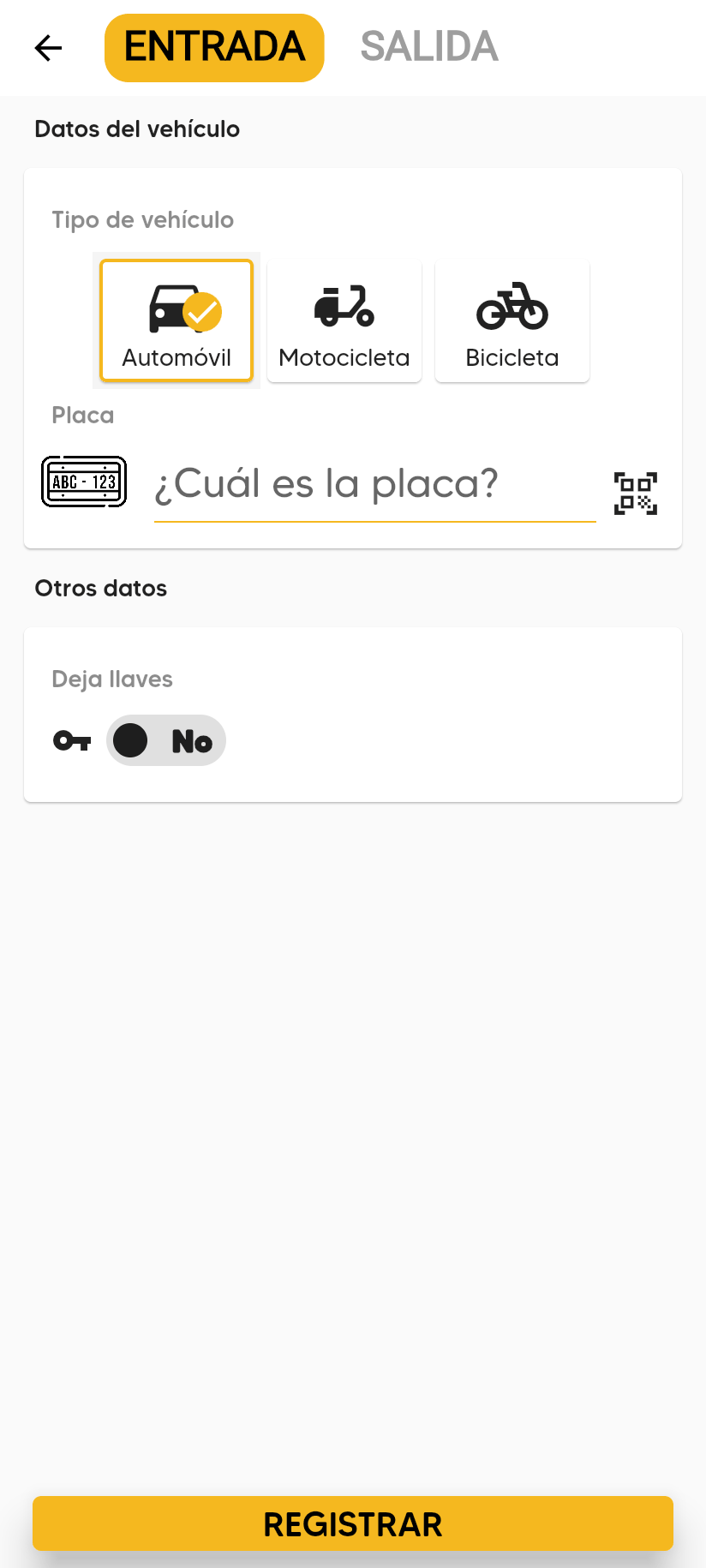
En el Inicio, toca Entrada y salida de vehículos. Parqui abre la pestaña ENTRADA.
Escribe la placa
En Placa, escribe la placa del vehículo. Parqui la pone en mayúsculas y solo acepta letras y números (sin guiones ni tildes).
Según el formato de la placa, Parqui elige el tipo de vehículo: una placa como ABC123 se marca como carro y una como ABC12D como moto.
Revisa el tipo de vehículo
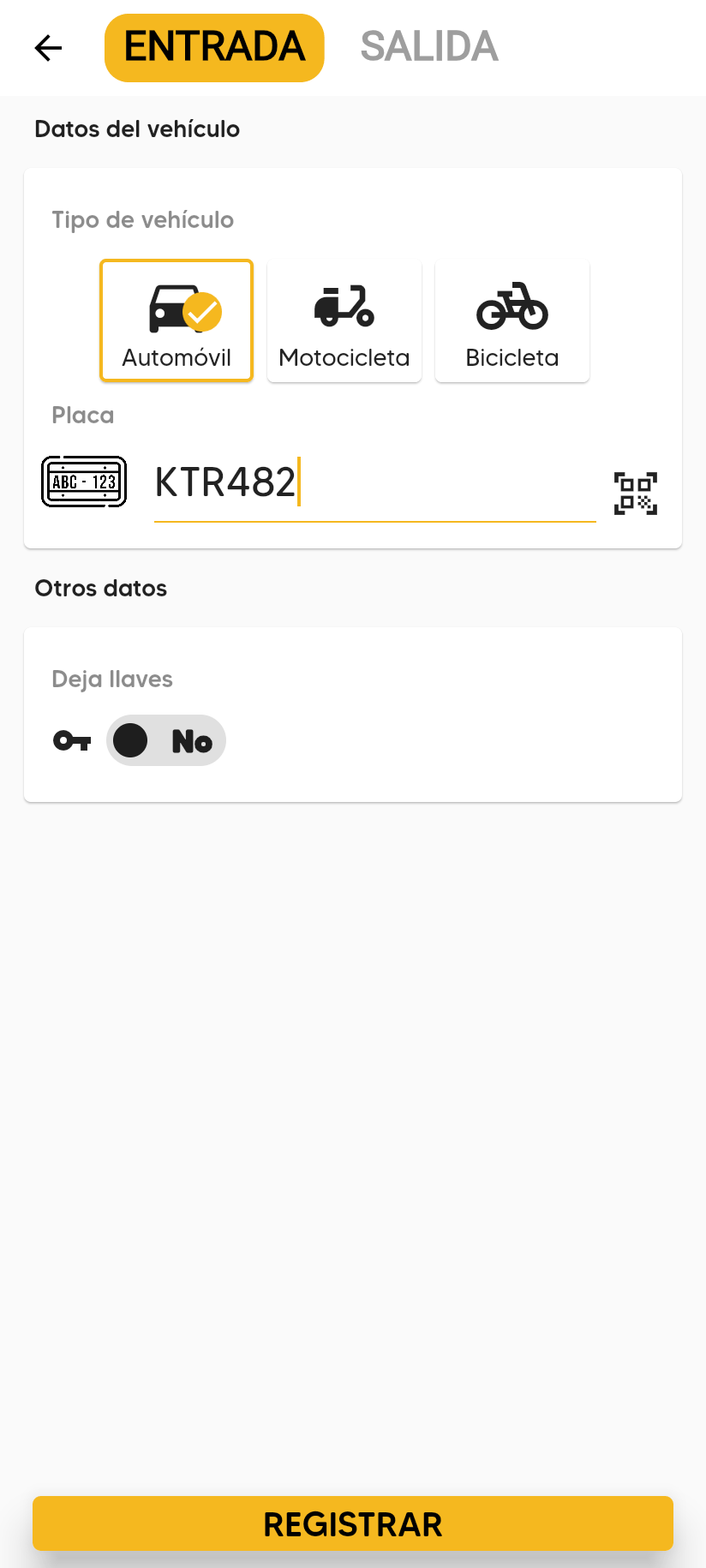
En Tipo de vehículo, confirma que esté seleccionado el correcto (por ejemplo Automóvil, Motocicleta o Bicicleta). La tarifa se cobra según este tipo.
Completa los otros datos (opcional)
Si tu parqueadero los usa, en Otros datos puedes anotar Nombre del cliente, Teléfono, Identificación, Correo electrónico, una Nota y si el cliente Deja llaves.
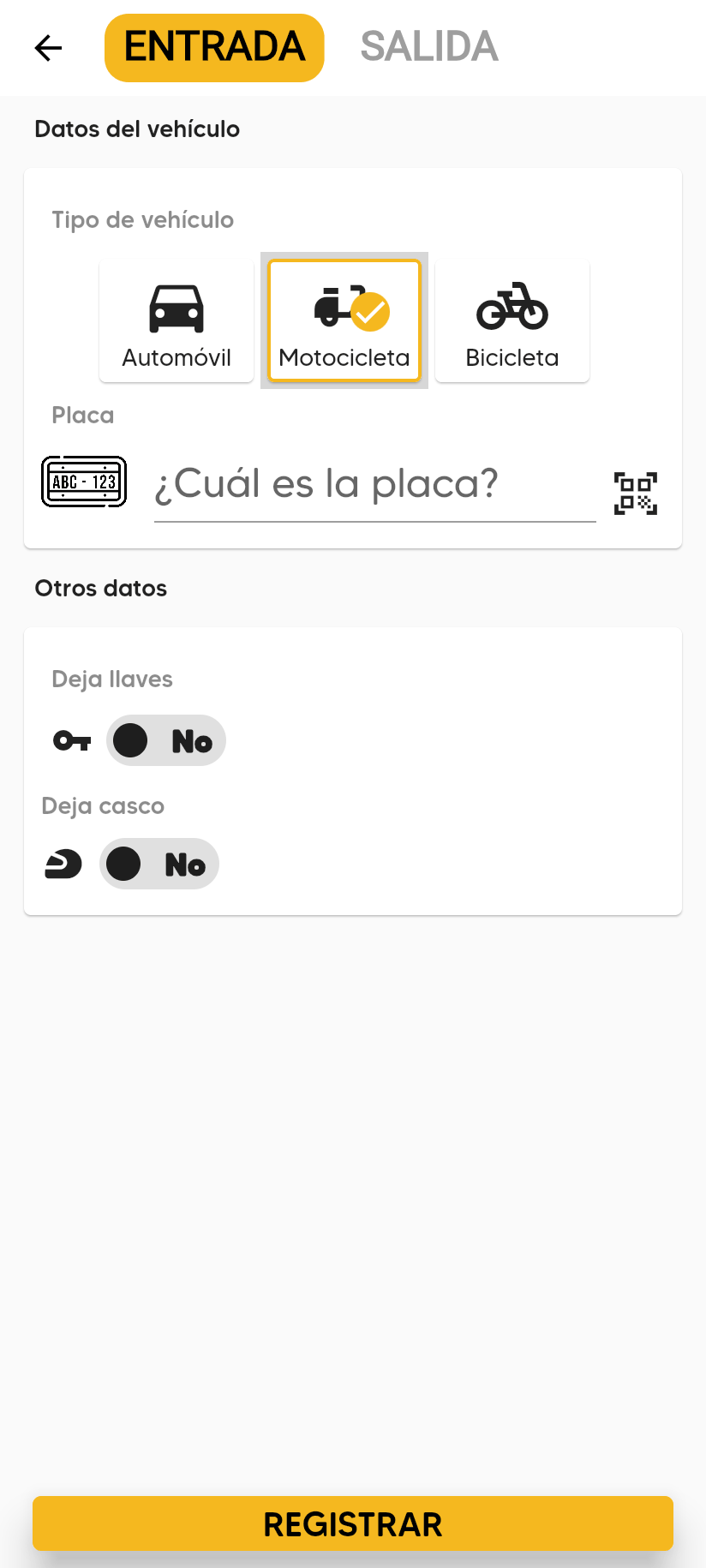
Más abajo aparecen los servicios extras que tu parqueadero configuró para ese tipo de vehículo. Por ejemplo, un parqueadero puede preguntar Deja casco solo para motocicletas: actívalo con el interruptor Si / No.
Toca REGISTRAR
Toca REGISTRAR (o la tecla Enter en el campo de la placa). Parqui guarda la entrada y empieza a contar el tiempo.
Qué pasa después
Según la configuración de tu parqueadero:
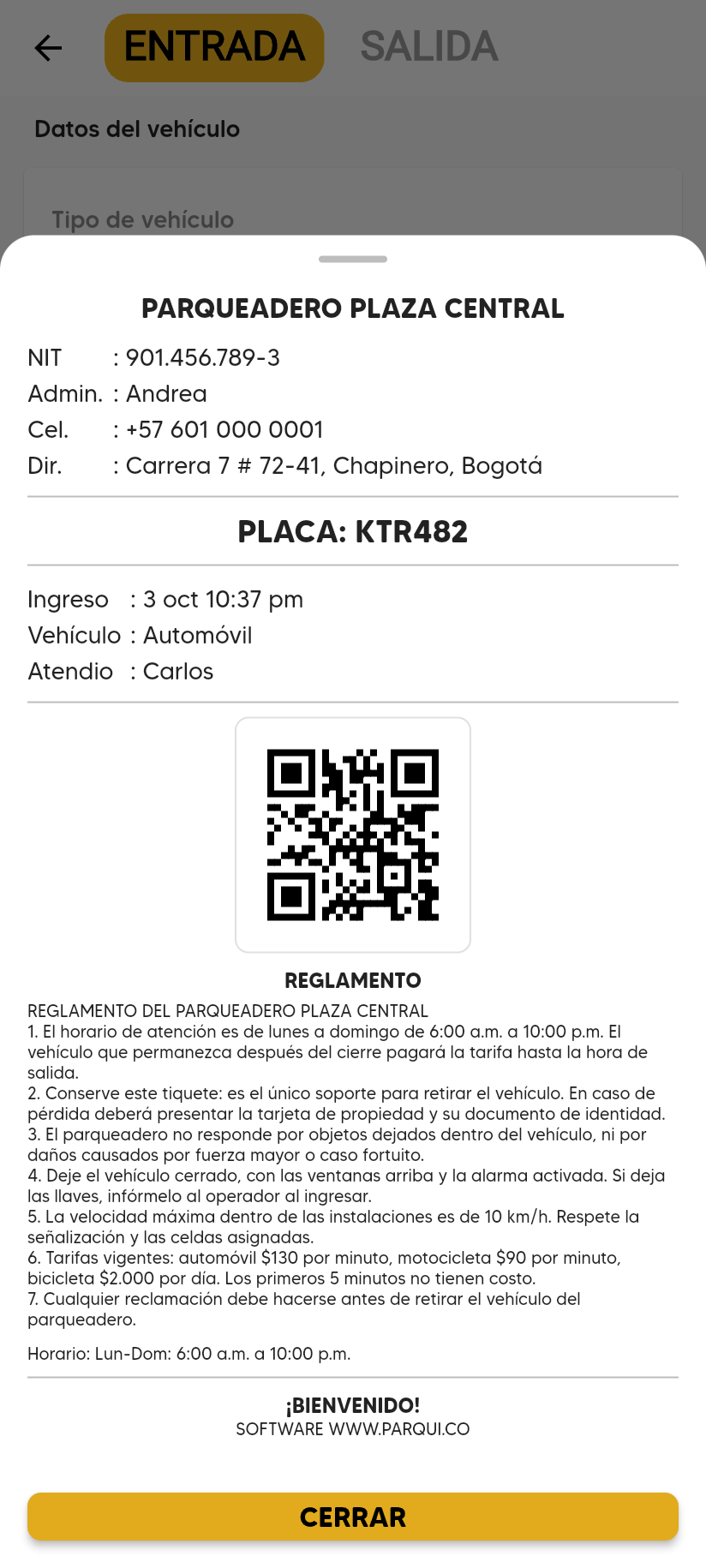
- Tiquete digital: aparece el tiquete en pantalla con la placa, la hora de Ingreso, el código QR y el reglamento. Toca CERRAR para seguir.
- En la web: se abre el diálogo de impresión del navegador con el tiquete. También puedes configurar el navegador para que imprima directo, sin el diálogo.
- En la app Android: el tiquete se imprime en la impresora Bluetooth. Si no está conectada, Parqui la intenta conectar sola; si no puede, te pide elegirla.
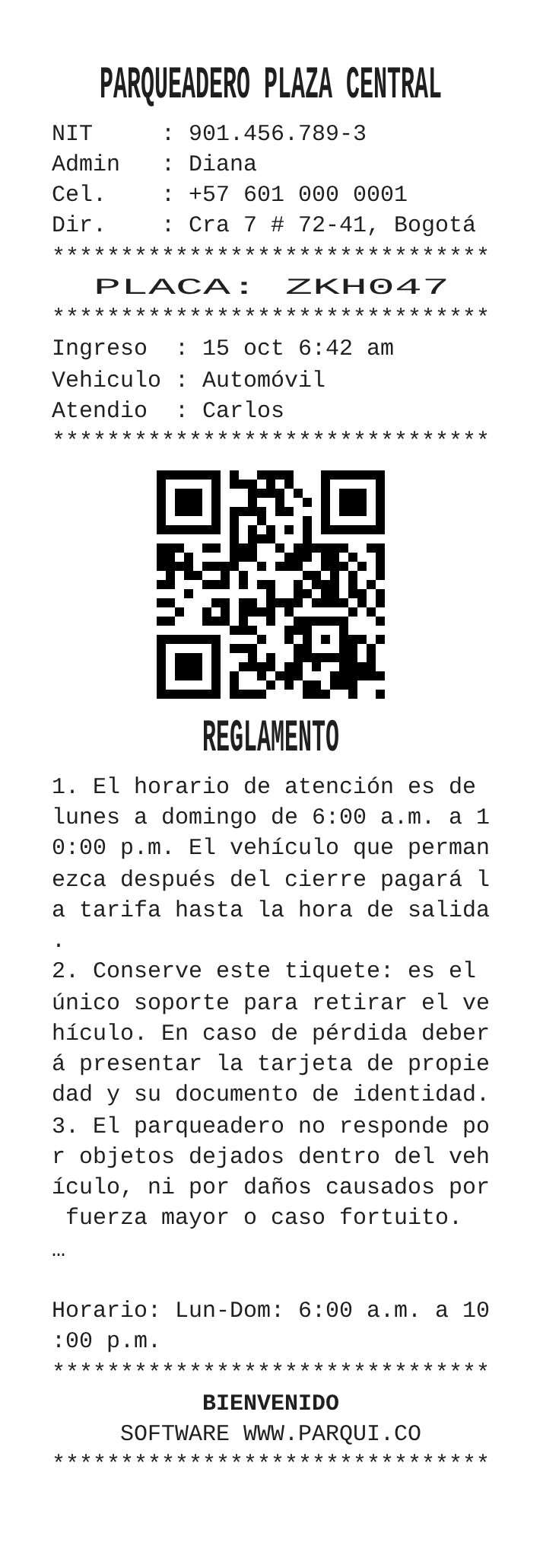
El formulario queda limpio y listo para el siguiente vehículo.
Mira cómo se hace
Preguntas frecuentes
¿Qué pasa si la placa ya está adentro?
Parqui no registra la entrada y muestra La placa ya se encuentra registrada. Mira La placa ya está registrada.
¿Y si el vehículo tiene mensualidad?
La entrada se registra igual y Parqui te muestra que la mensualidad está activa. Mira Entrada de un vehículo con mensualidad.
Aparece un aviso con el nombre y una observación del cliente
Esa placa está marcada como cliente conflictivo. La entrada ya quedó registrada; lee la observación y toca Entiendo.