
Crear una mensualidad
Registra una mensualidad en tres pasos: vehículo, cliente y suscripción.
Una mensualidad permite que un vehículo entre y salga sin pagar cada vez mientras esté activa. Se crea en tres pasos.
Antes de empezar
- Necesitas conexión a internet: sin conexión verás Requiere conexión a Internet.
- Ten a mano la placa, el nombre y el teléfono del cliente, las fechas y el precio que acordaron.
Pasos
Abre Mensualidades
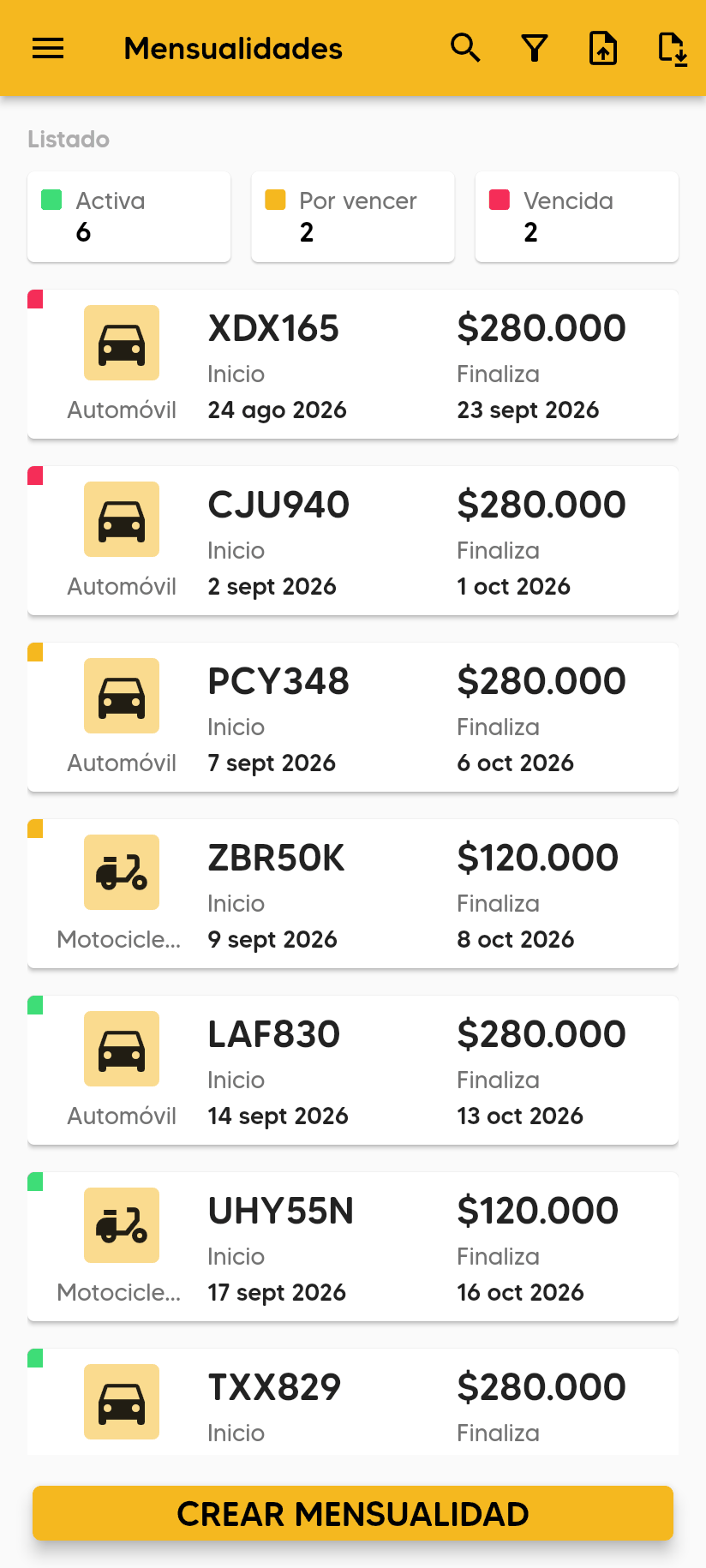
En el menú (o en el inicio, si eres operador), abre Mensualidades y toca CREAR MENSUALIDAD. Se abre Nueva Mensualidad.
Datos del vehículo
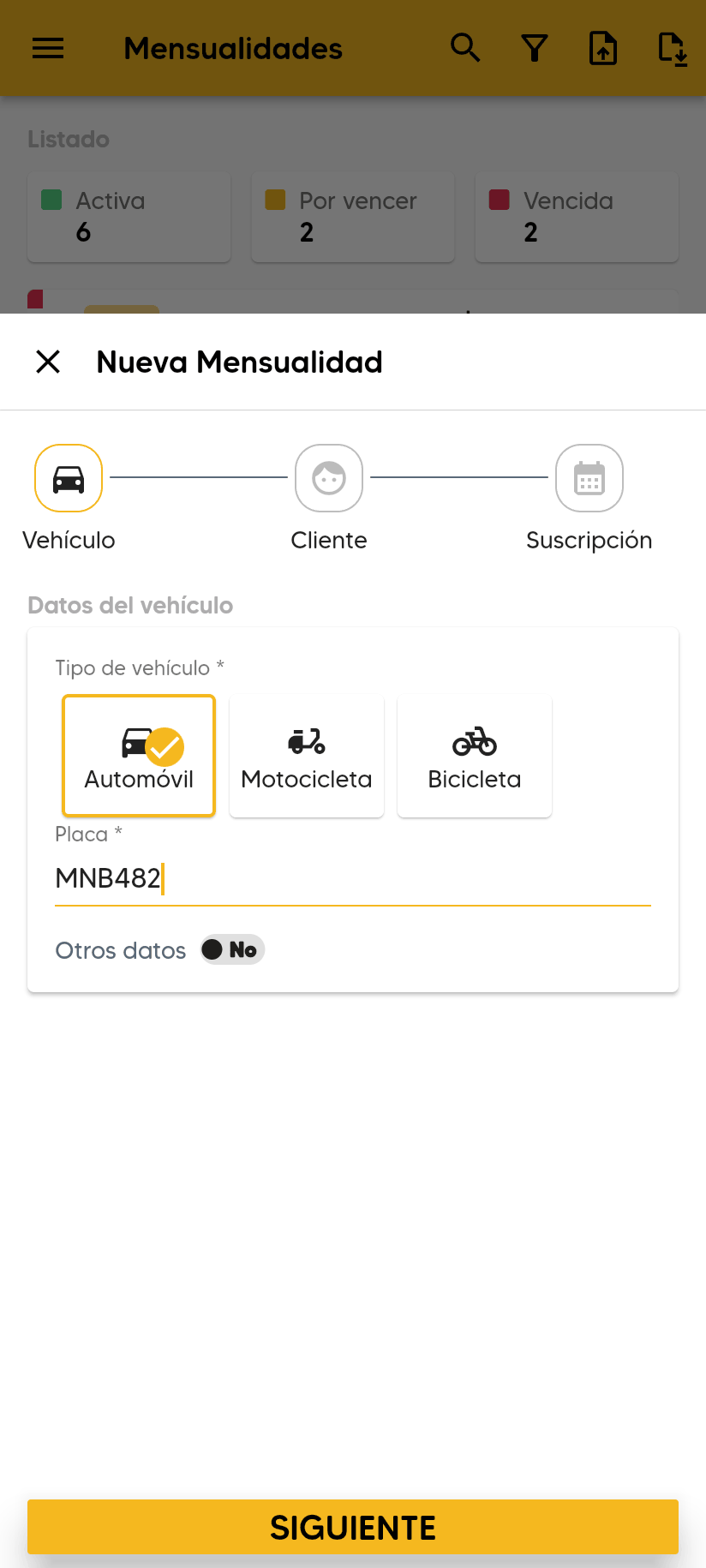
Elige el Tipo de vehículo y escribe la Placa. Si el cliente tiene más vehículos, activa Otros datos y agrega hasta 3 placas amparadas con el botón +. Toca SIGUIENTE.
Datos del cliente
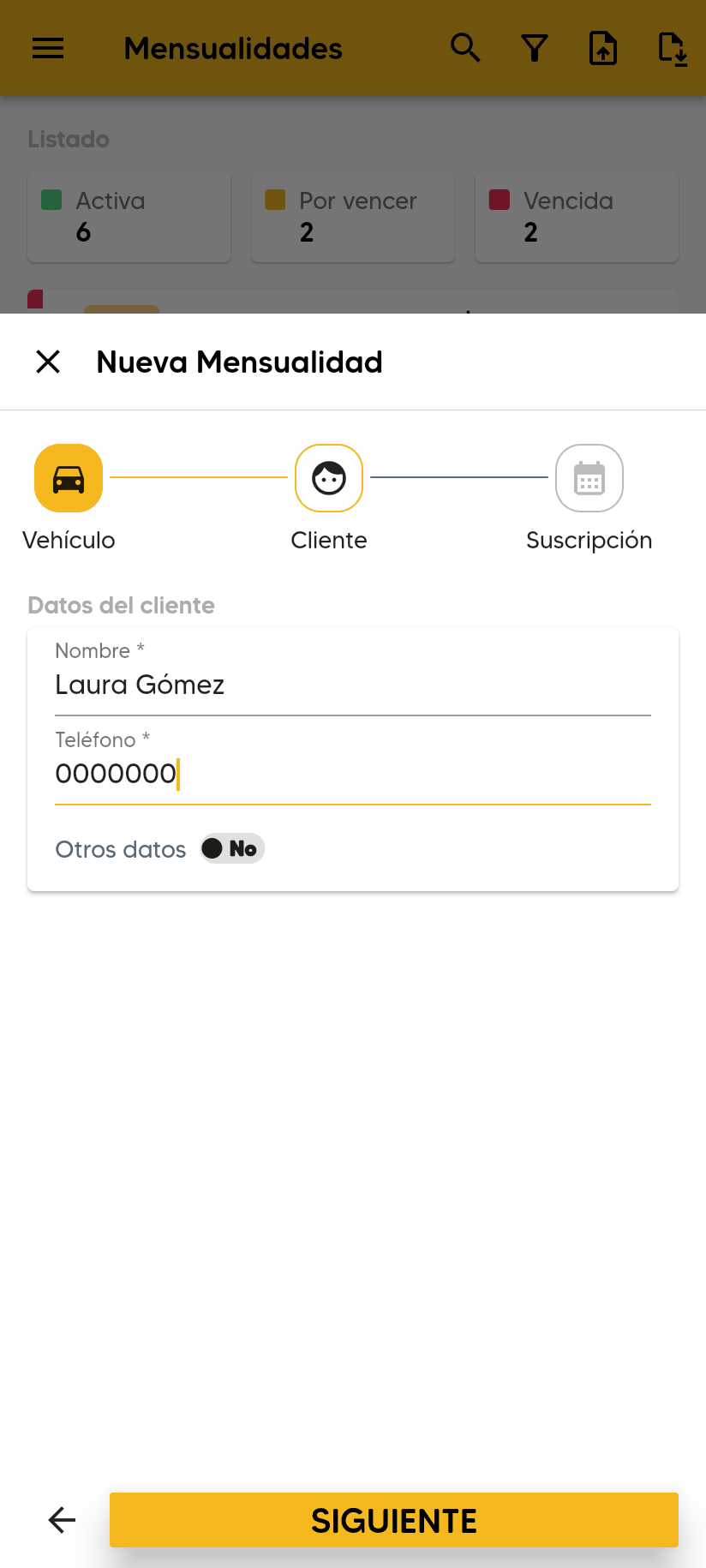
Escribe el Nombre y el Teléfono del cliente (los dos son obligatorios). En Otros datos puedes agregar Identificación, Correo y Dirección. Toca SIGUIENTE.
Datos de la suscripción
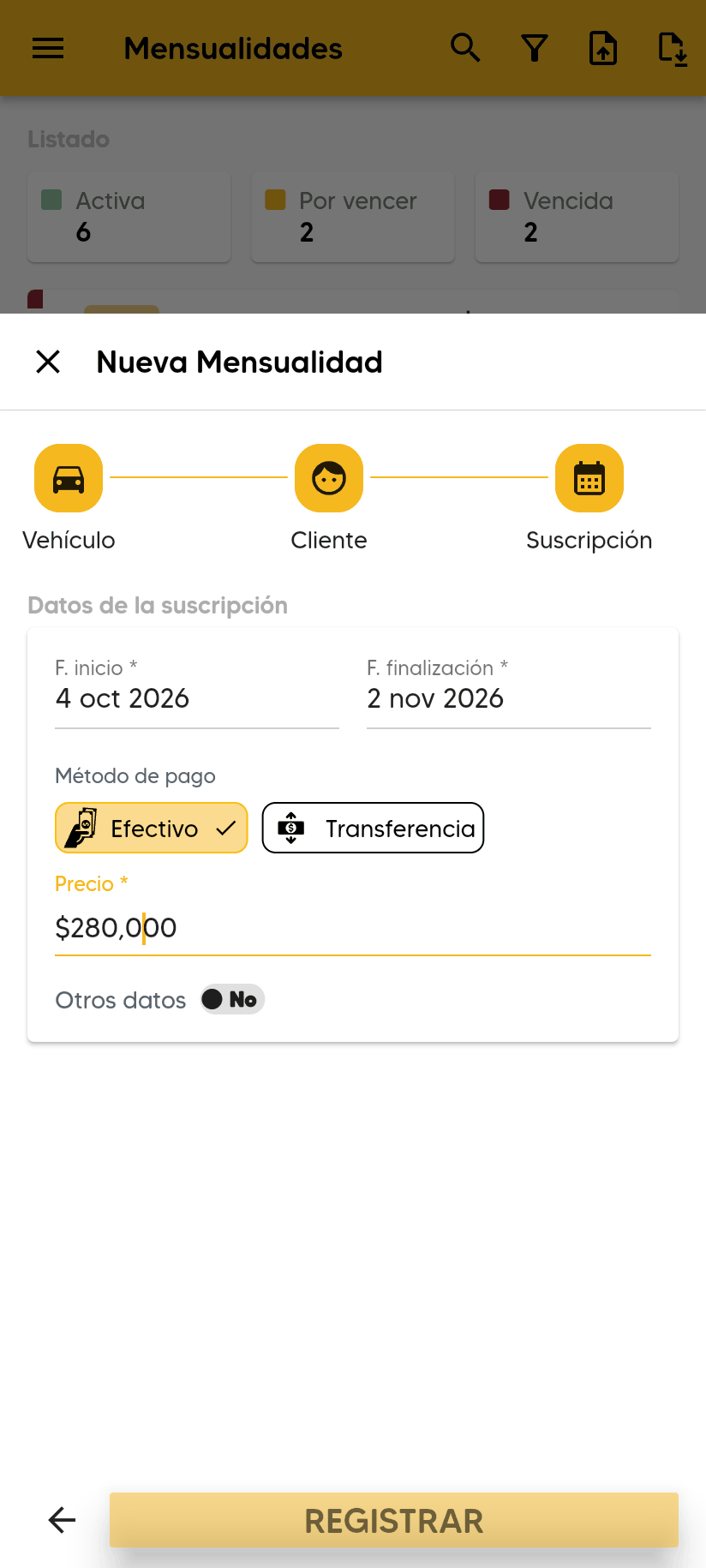
- F. inicio y F. finalización: Parqui propone hoy y 30 días después (hoy + 29 días). Cámbialas si es necesario.
- Método de pago: Efectivo o Transferencia, si tu parqueadero lo tiene activado. Con transferencia, puede pedirse el comprobante de pago.
- Precio: el valor de la mensualidad.
- En Otros datos: Debe (si el cliente quedó debiendo), Celda y Observación.
Toca REGISTRAR
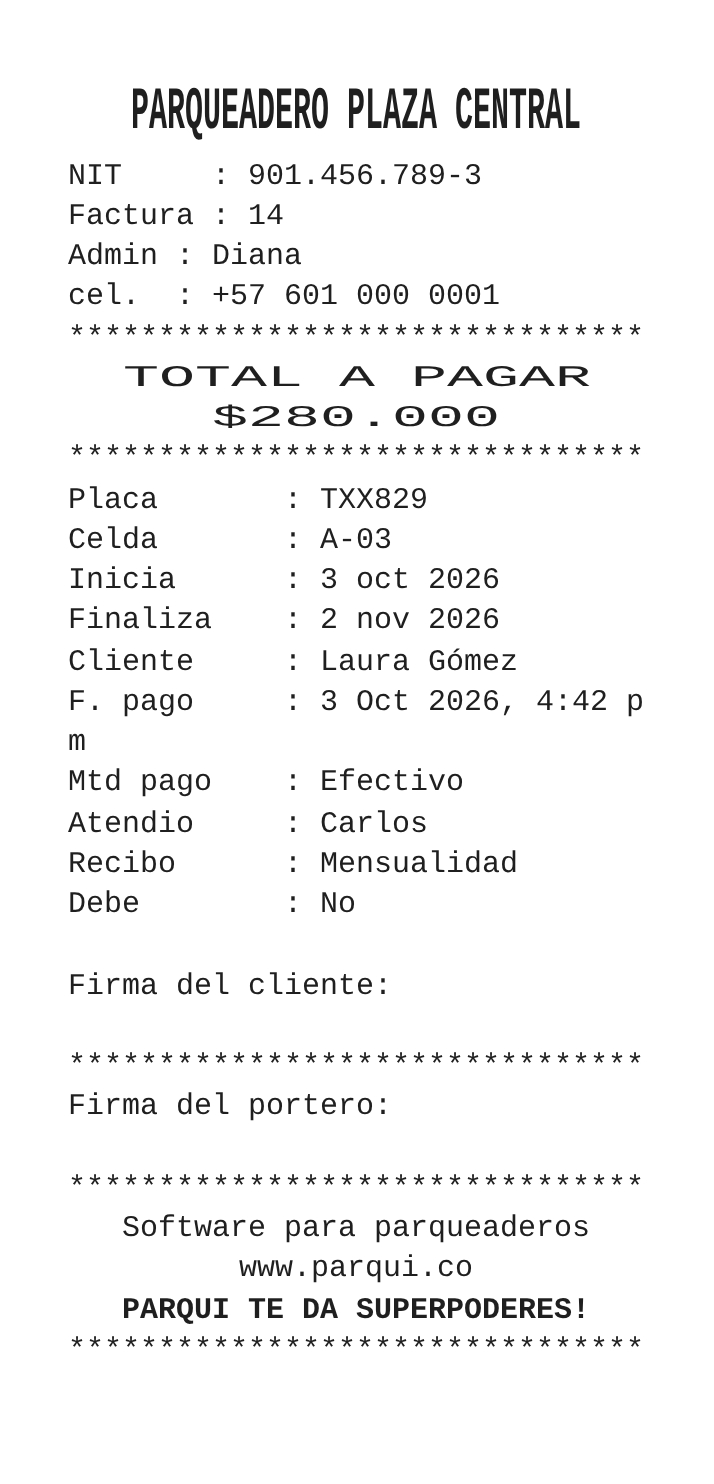
Parqui guarda la mensualidad, imprime el recibo (en la web, abre el diálogo de impresión) y muestra ¡Mensualidad registrada!
Mira cómo se hace
Preguntas frecuentes
¿Qué pasa cuando el cliente entra con mensualidad?
Al registrar la entrada, Parqui muestra Mensualidad activa · vence … y pregunta si quieres imprimir el tiquete. En la salida, el cobro es $0. Mira Entrada de un vehículo con mensualidad.
¿Puedo registrar muchas mensualidades a la vez?
Sí, con un archivo de Excel. Mira Importar mensualidades desde Excel.
¿Las placas amparadas también entran gratis?
Sí. La mensualidad cubre la placa principal y sus placas amparadas.