
AdministradorOperador
Editar una mensualidad, el vehículo o el cliente
Corrige las fechas, el precio, la placa o los datos del cliente de una mensualidad.
Lectura de 1 minActualizado el 15 de oct de 2026App Android y web
En las acciones de una mensualidad hay tres formas de editar, según lo que necesites corregir. Todas terminan con ¡Datos actualizados!
Nota. Los administradores pueden hacer todo en Mensualidades. Lo que puede hacer un operador (crear, ver, renovar, imprimir, editar, archivar o anular) lo configura Parqui para tu parqueadero: pídelo por WhatsApp (se abre en una pestaña nueva).
Pasos
Abre las acciones
En Mensualidades, toca la tarjeta de la placa.
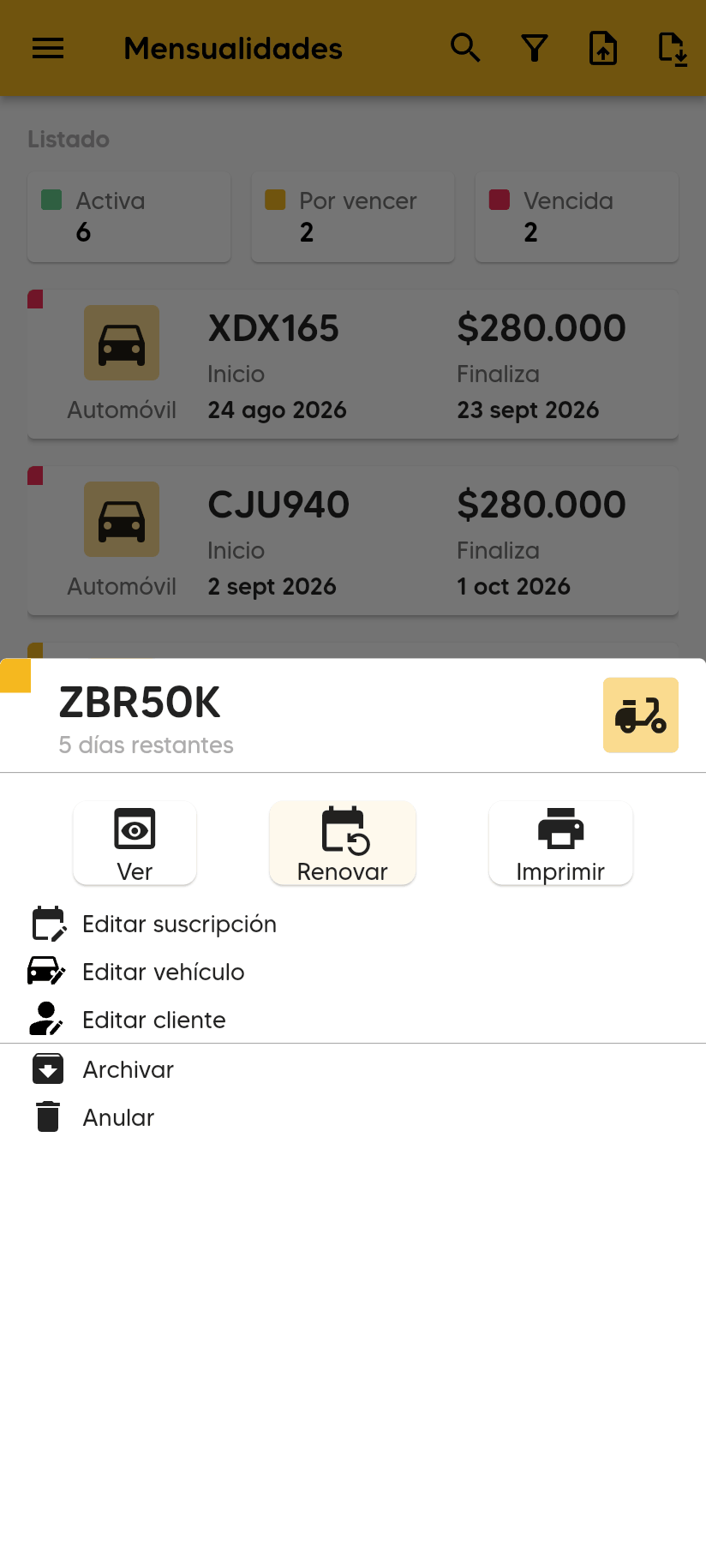
Elige qué editar
- Editar suscripción (Editar Mensualidad): cambia el último periodo: fechas, método de pago, precio, Debe, Celda y Observación. El estado se recalcula según la nueva fecha de finalización.
- Editar vehículo (Editar Vehículo): cambia el tipo de vehículo, la placa y las placas amparadas. El cambio aplica a todos los periodos de ese cliente.
- Editar cliente (Editar Cliente): cambia el nombre, el teléfono, el correo y la dirección.
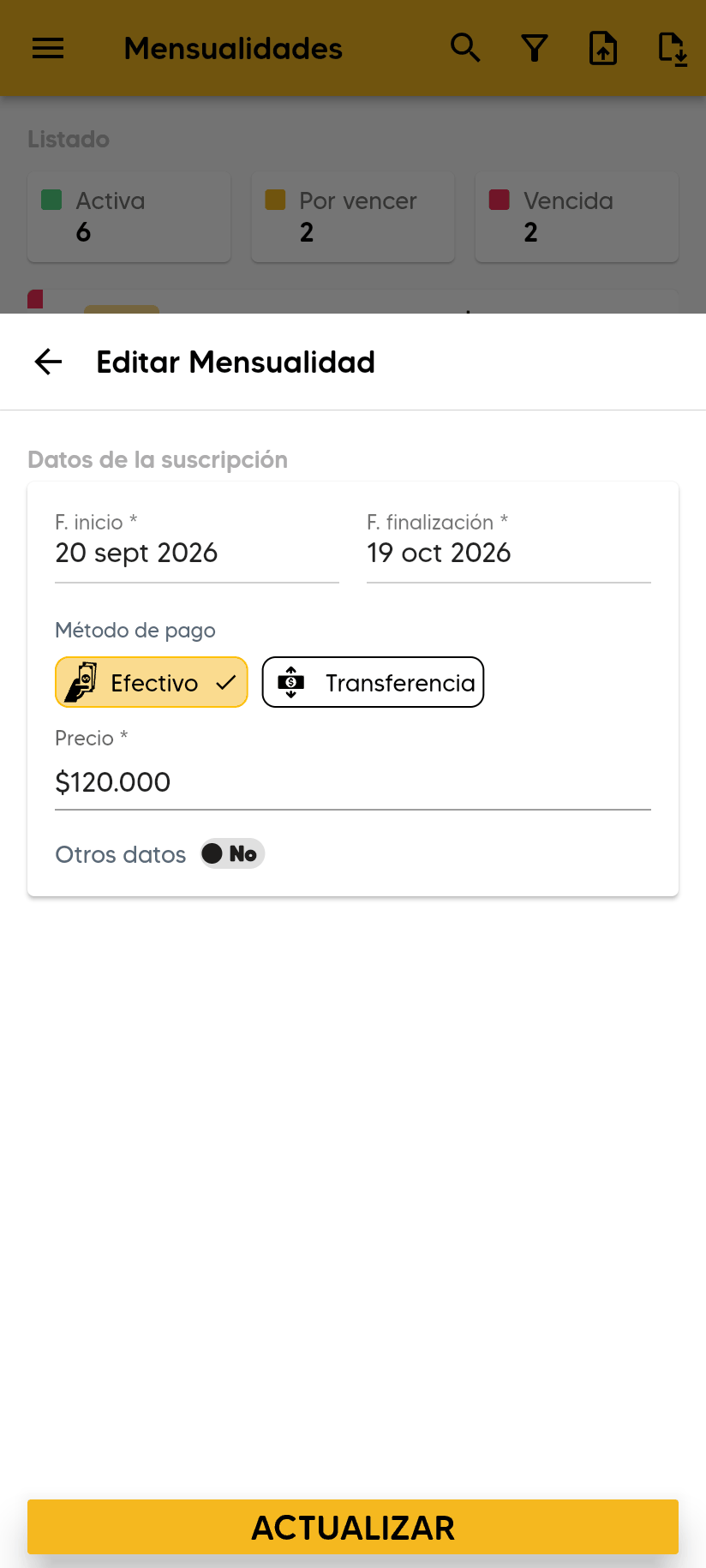
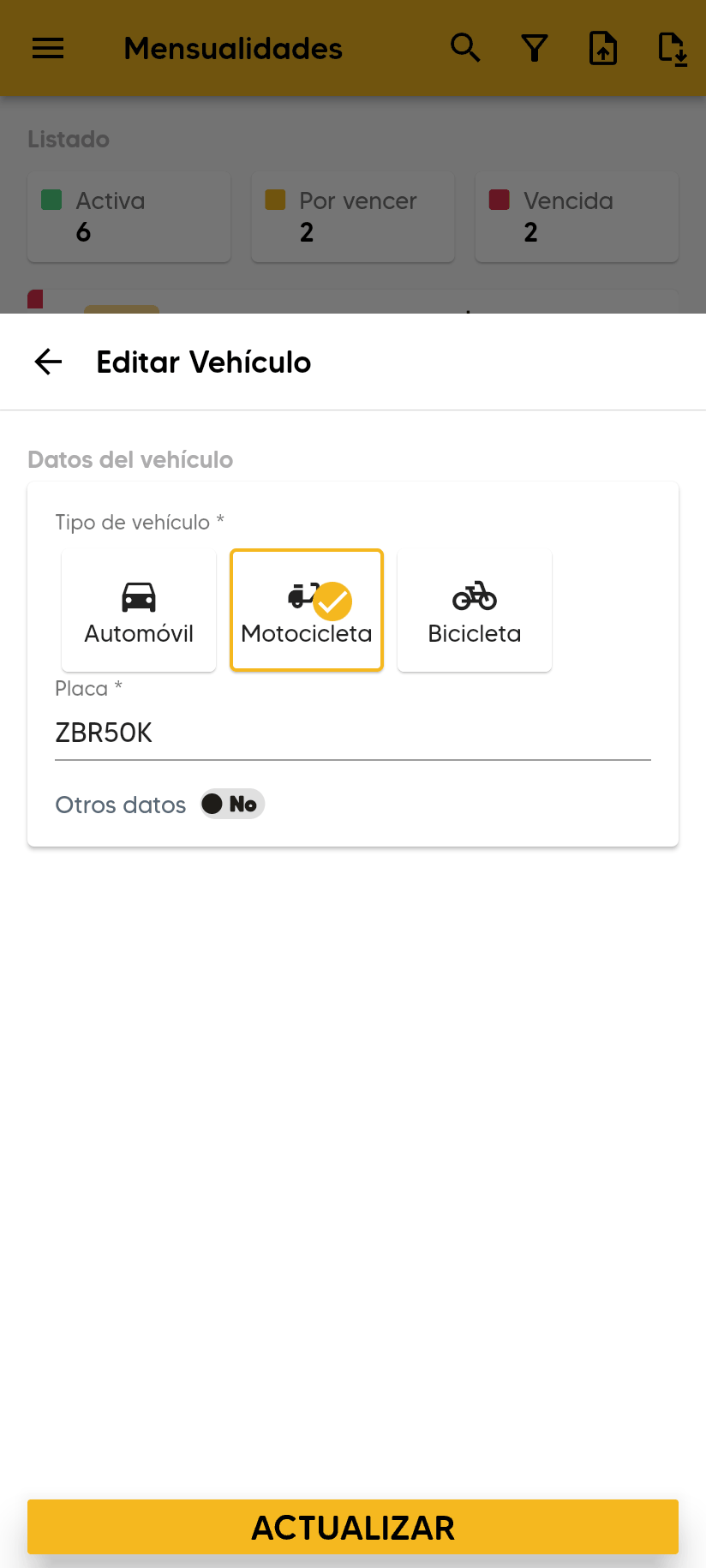
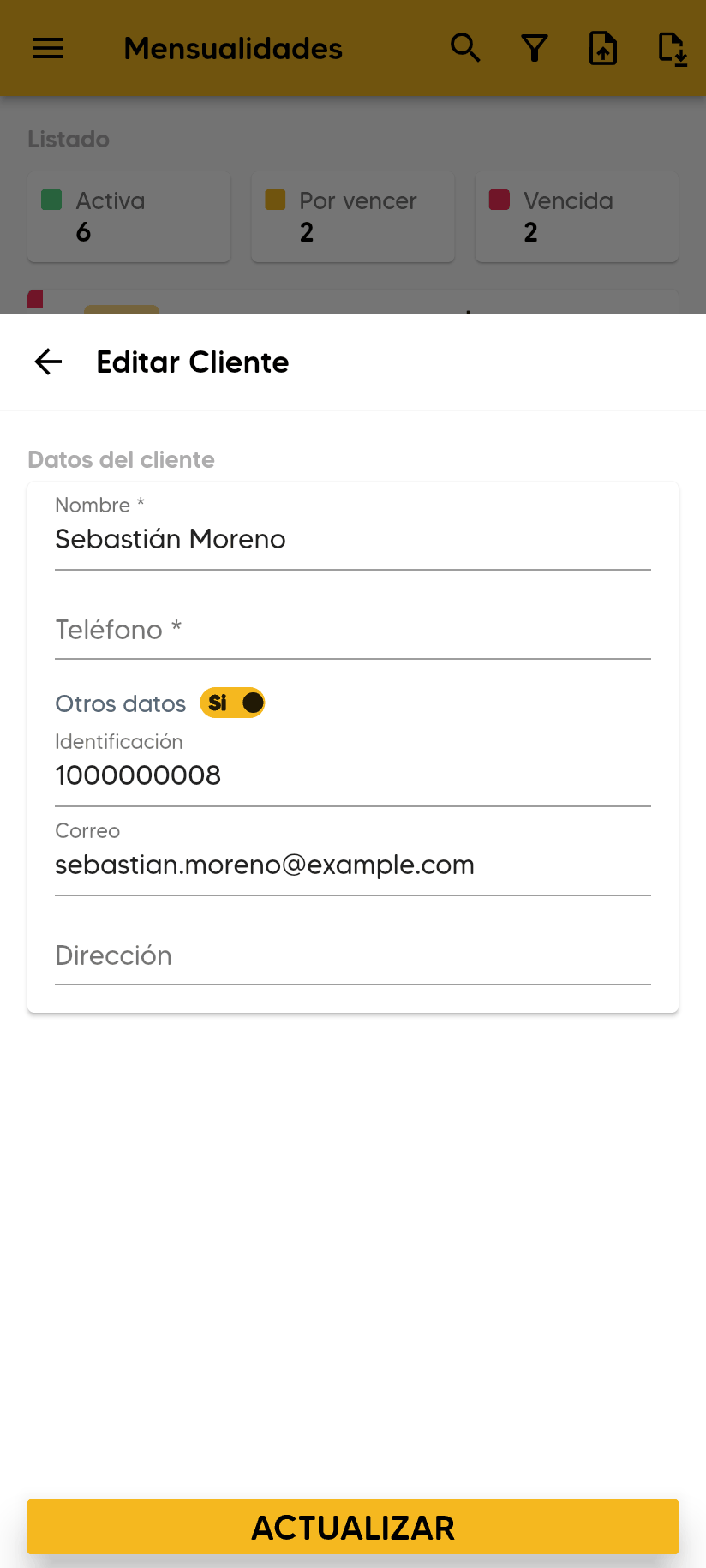
Guarda
Toca ACTUALIZAR.
Consejo. Para corregir un periodo anterior, el administrador puede editarlo desde Reportes › Histórico.