
AdministradorOperador
Consultar el detalle y el historial de una mensualidad
Revisa los datos del cliente y del vehículo, el historial de pagos, el comprobante y el uso de la mensualidad.
Lectura de 1 minActualizado el 15 de oct de 2026App Android y web
El detalle de una mensualidad reúne todo lo del cliente: sus datos, su vehículo, cada periodo pagado y cuándo usó el parqueadero.
Nota. Los administradores pueden hacer todo en Mensualidades. Lo que puede hacer un operador (crear, ver, renovar, imprimir, editar, archivar o anular) lo configura Parqui para tu parqueadero: pídelo por WhatsApp (se abre en una pestaña nueva).
Pasos
Abre el detalle
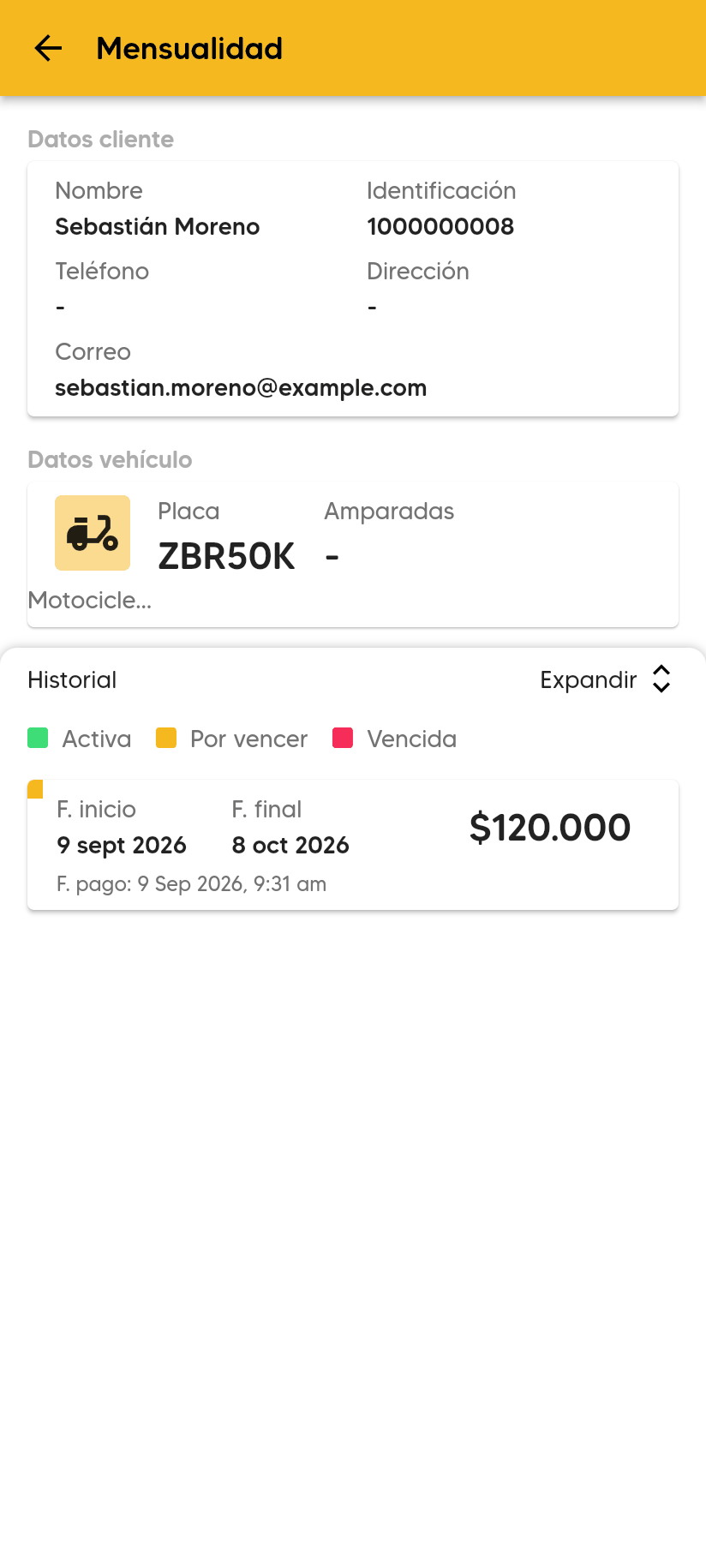
En Mensualidades, toca la tarjeta de la placa y luego Ver. Se abre Mensualidad.
Revisa la información
- Datos cliente: nombre, identificación, teléfono, dirección y correo.
- Datos vehículo: tipo, placa y Amparadas.
- Último comprobante: si el último pago fue por transferencia, con Ver comprobante.
- Historial: cada periodo con F. inicio, F. final, el precio, F. pago y la marca Debe si aplica. Los colores indican Activa, Por vencer y Vencida.
Abre un periodo
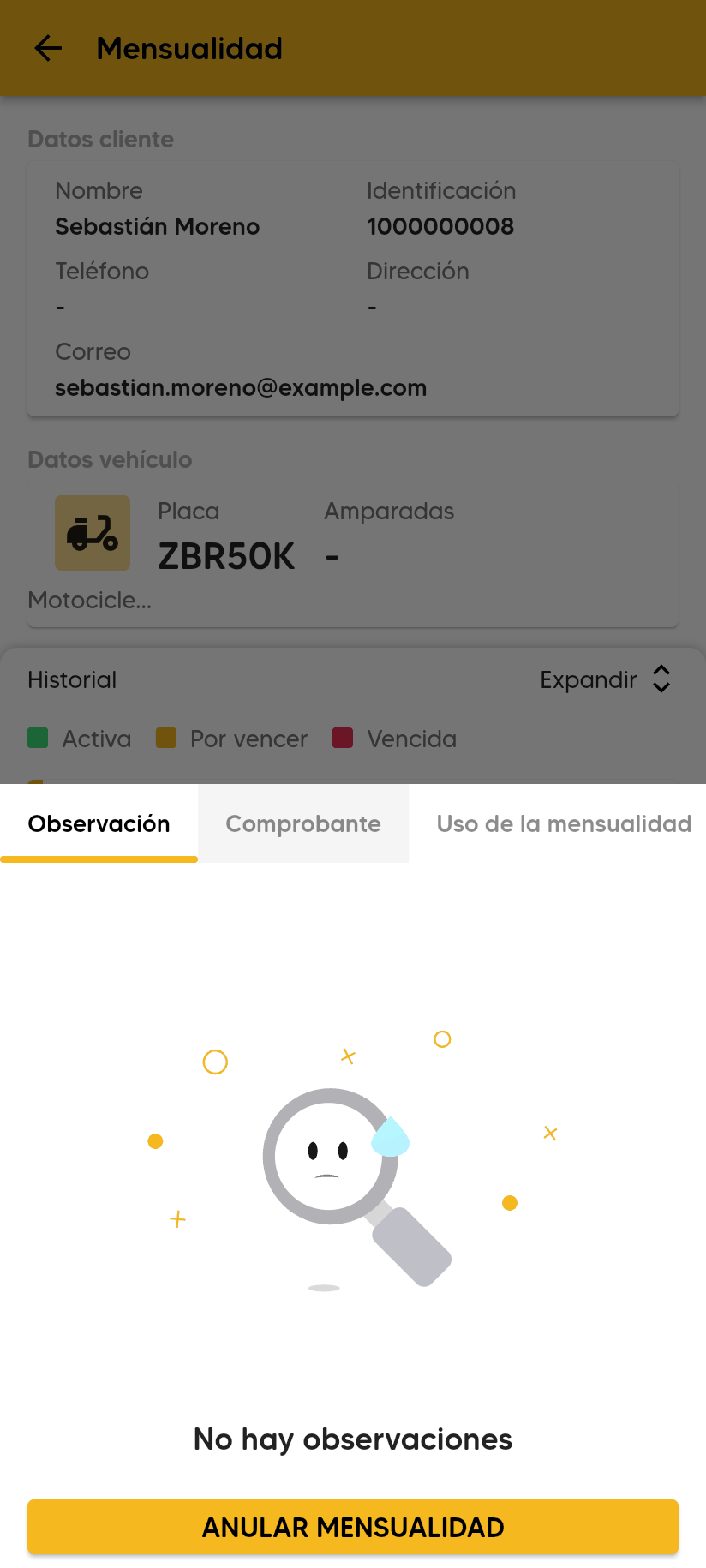
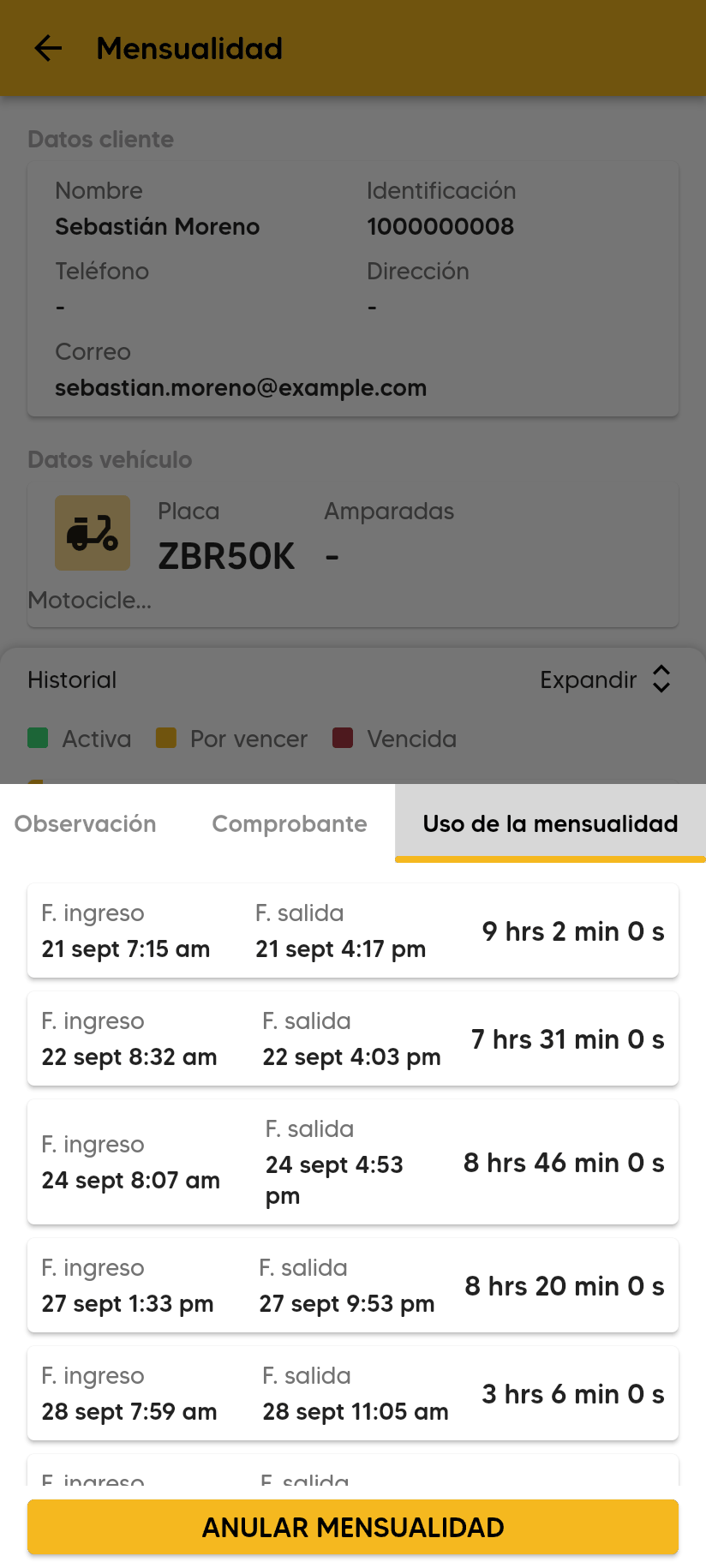
Toca un periodo del historial para ver tres pestañas: Observación, Comprobante y Uso de la mensualidad (las entradas y salidas del vehículo en ese periodo).
Nota. Las fotos de los comprobantes se conservan 30 días y luego se eliminan.