
Descargar o imprimir un reporte
Descarga el listado del histórico en Excel o imprime un resumen del reporte.
Después de consultar el reporte histórico, puedes descargar el listado completo en Excel o imprimir un resumen en una página.
Pasos
Consulta el histórico
En Reportes › HISTÓRICO, elige el rango y toca CONSULTAR. Si quieres, filtra el listado: el Excel descarga el listado tal como lo filtraste.
Elige descargar o imprimir
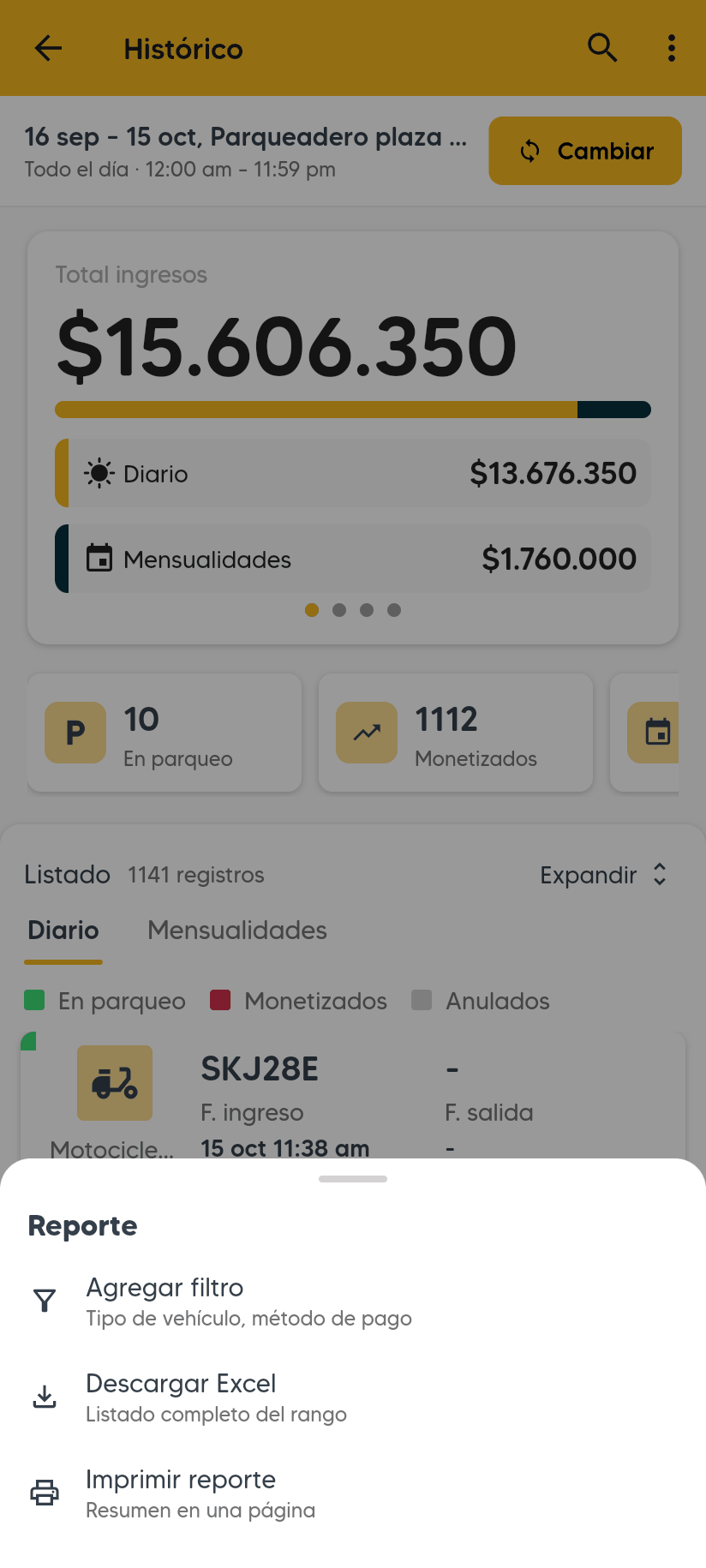
- En el celular, toca Reporte (⋮, arriba a la derecha) y elige Descargar Excel (Listado completo del rango) o Imprimir reporte (Resumen en una página).
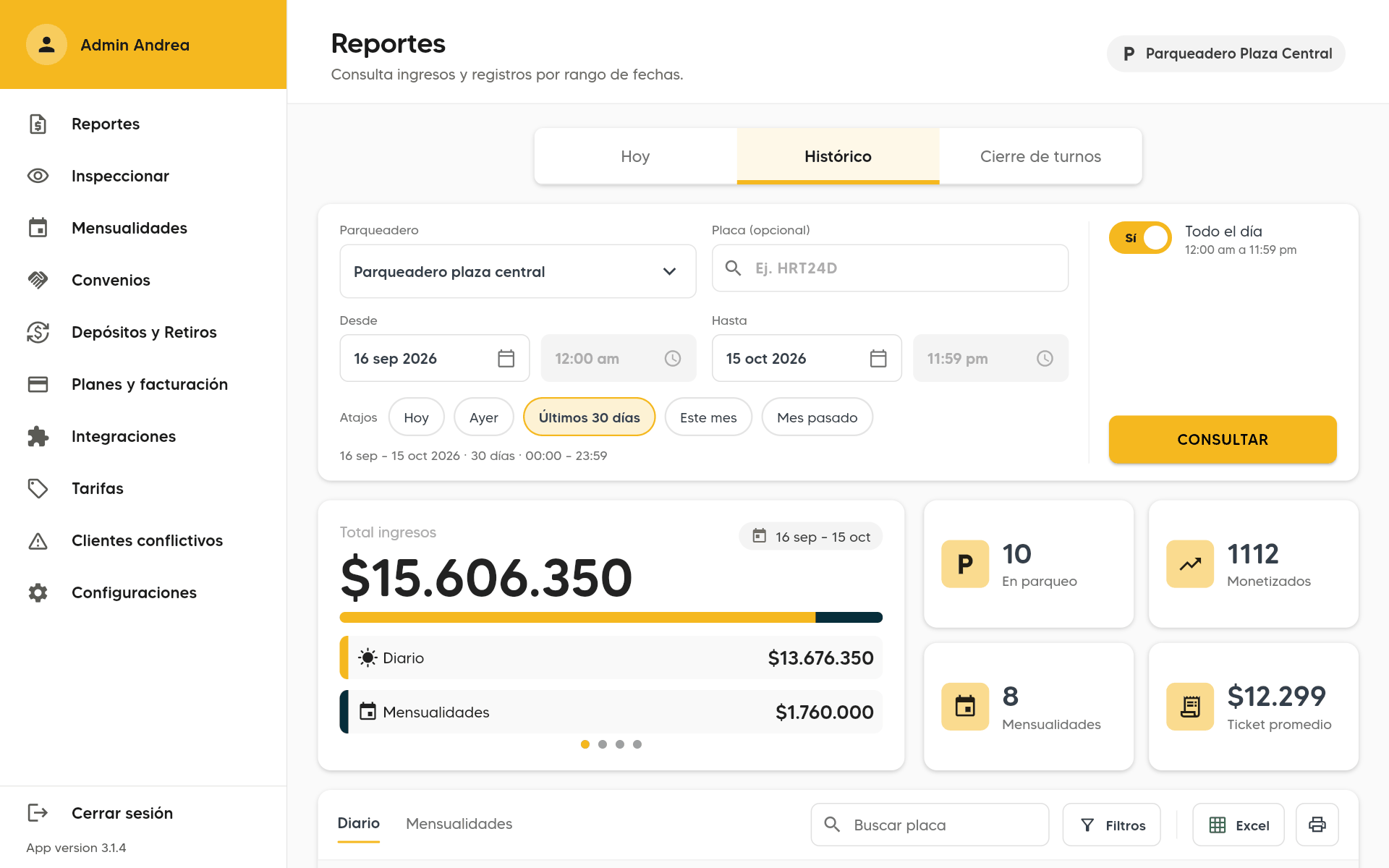
- En el computador, sobre el listado, usa el botón Excel o el ícono de imprimir (Imprimir reporte).
Qué trae el Excel
El archivo se llama Reporte_Historico_ seguido del nombre del parqueadero y tiene dos hojas:
- Diario: el total de ingresos, Diario y Mensualidades, y el Listado de vehículos: consecutivo, placa, fechas de entrada y salida, estado, tiempo, método de pago, pago recibido, tipo, quién lo registró y la fecha de eliminación si se anuló.
- Mensualidades: las mensualidades del rango.
En la web, el navegador lo descarga. En la app Android, se guarda en Descargas y se abre.
Qué trae el resumen impreso
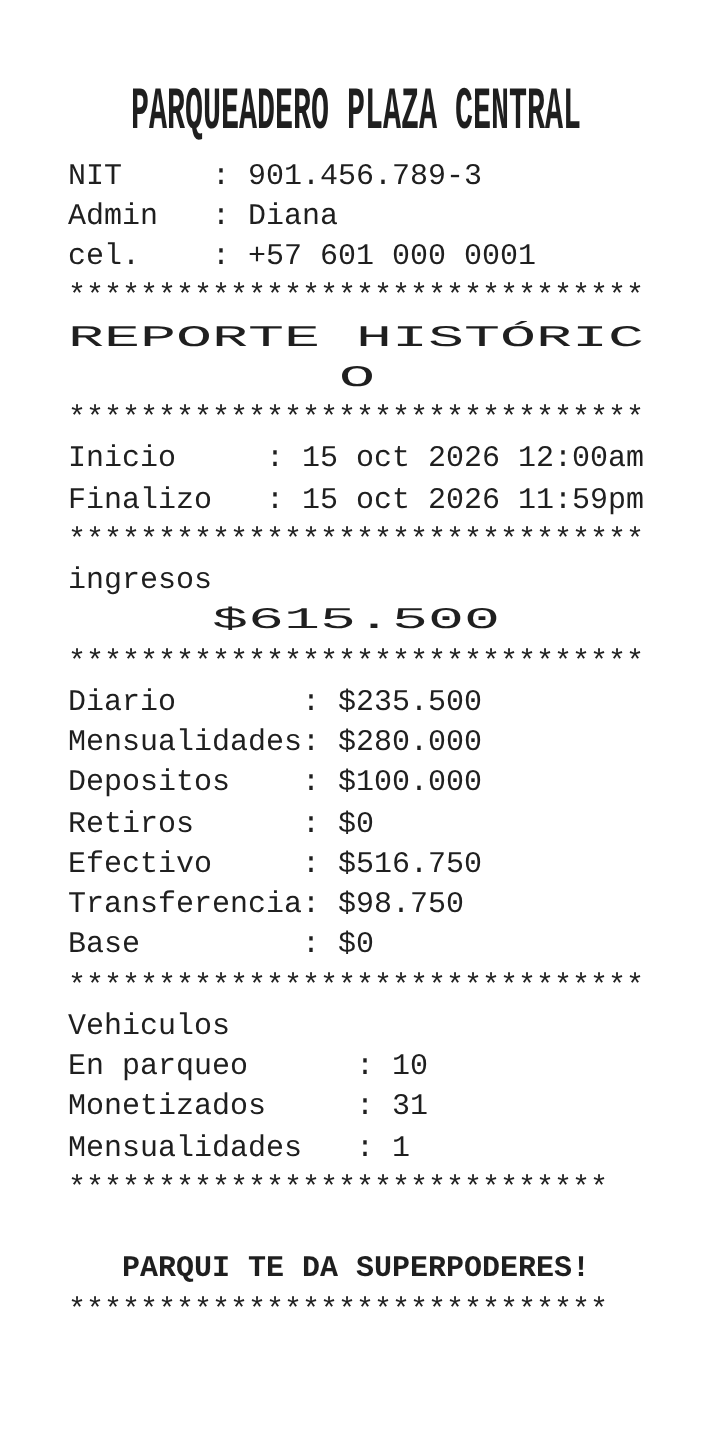
Un tiquete REPORTE HISTÓRICO con el rango (Inicio y Finalizo), los ingresos (Diario y Mensualidades), Depositos, Retiros, Efectivo, Transferencia y la cantidad de vehículos. Si consultaste una placa, también la incluye.
- En la app Android, se imprime en la impresora Bluetooth. Mira Conectar la impresora Bluetooth.
- En la web, se abre el diálogo de impresión del navegador. Mira Imprimir en la web sin el diálogo de impresión.
Preguntas frecuentes
Dice: No tienes una app para ver archivos de excel.
Instala en el celular una app que abra hojas de cálculo (por ejemplo, Hojas de cálculo de Google o Excel) y vuelve a descargar el reporte.
Dice: Este parqueadero no tiene configurada la impresión de tickets.
Tu parqueadero no tiene el formato de impresión configurado. Escríbele a Parqui por WhatsApp (se abre en una pestaña nueva).