
Imprimir en la web sin el diálogo de impresión
Configura el navegador del computador para que los tiquetes y recibos de Parqui se impriman directo, sin tener que tocar Imprimir cada vez.
En app.parqui.co, cada tiquete o recibo abre el diálogo de impresión del navegador, y hay que tocar Imprimir cada vez. Si en la portería usas siempre la misma impresora, puedes configurar el navegador para que imprima directo, sin mostrar ese diálogo. Esto se llama impresión silenciosa (o kiosk printing).
Antes de empezar
- Instala la impresora en el computador y déjala como impresora predeterminada.
- Haz una impresión normal desde Parqui (por ejemplo, reimprime un tiquete). En el diálogo, elige tu impresora, el tamaño de papel (58 u 80 mm), los márgenes en Ninguno y la escala que se vea bien. El navegador recuerda esa configuración y la usa en las impresiones directas.
- Los pasos son para Windows.
Google Chrome
Chrome imprime directo cuando se abre con la opción --kiosk-printing.
Crea un acceso directo
En el escritorio, haz clic derecho en el acceso directo de Google Chrome y elige Copiar, luego Pegar. Así tienes uno solo para Parqui.
Agrega la opción al destino
Haz clic derecho en el nuevo acceso directo y elige Propiedades. En Destino, deja lo que ya hay y agrega al final, con un espacio antes:
--kiosk-printing https://app.parqui.coDebe quedar parecido a esto:
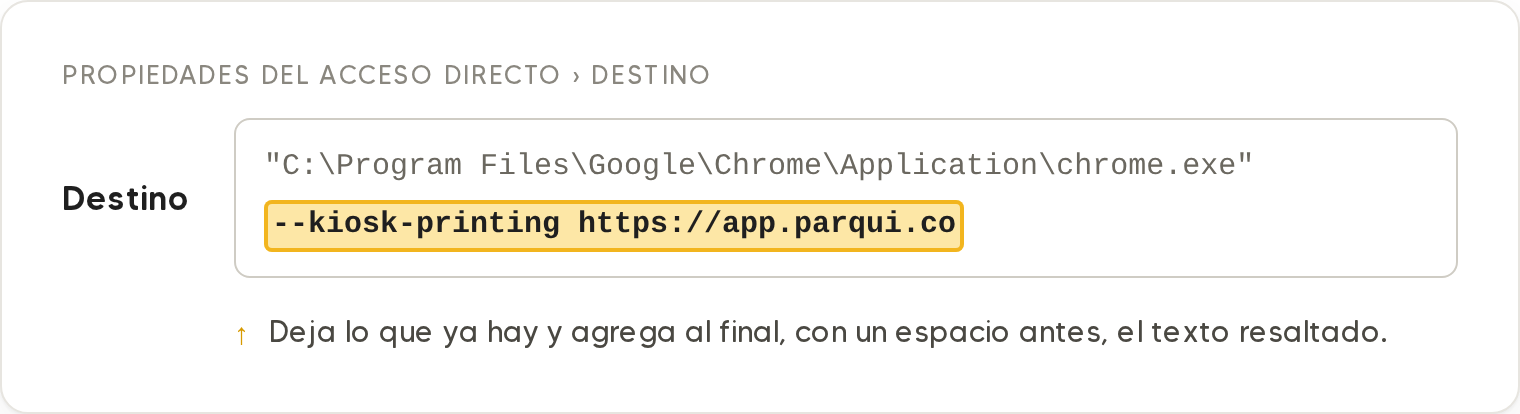
Toca Aceptar. Si quieres, cámbiale el nombre a Parqui.
Cierra Chrome por completo y ábrelo con el acceso directo
La opción solo funciona si Chrome arranca desde ese acceso directo. Cierra todas las ventanas de Chrome. Si Chrome sigue abierto en la barra de tareas (junto al reloj), haz clic derecho en su ícono y elige Salir. Luego abre Parqui con el nuevo acceso directo.
Al imprimir un tiquete, puede que la vista previa aparezca un instante, pero se imprime sola en la impresora predeterminada.
Microsoft Edge
Edge funciona igual que Chrome: crea un acceso directo de Microsoft Edge y agrega el mismo texto al final de Destino.
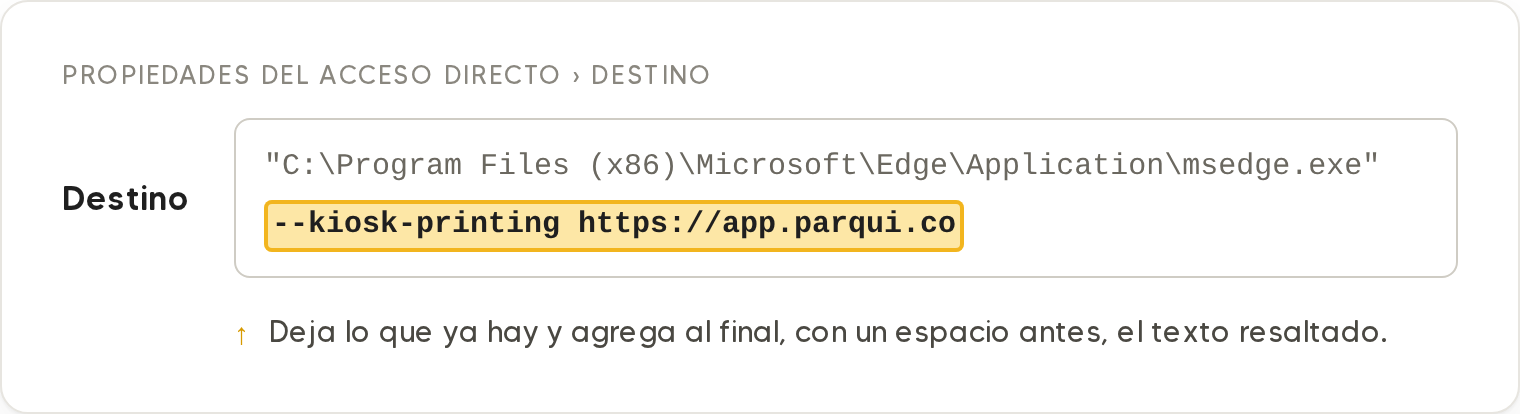
Cierra todas las ventanas de Edge antes de abrirlo con el acceso directo. Edge suele quedarse abierto en segundo plano aunque cierres la ventana: en Configuración › Sistema y rendimiento, apaga las opciones de inicio rápido y de seguir ejecutándose en segundo plano.
Mozilla Firefox
Firefox no usa un acceso directo, sino un ajuste interno:
- En la barra de direcciones, escribe
about:configy presiona Enter. Si aparece un aviso, acéptalo. - En Nombre de preferencia de búsqueda, escribe
print.always_print_silent. Aparece en false.
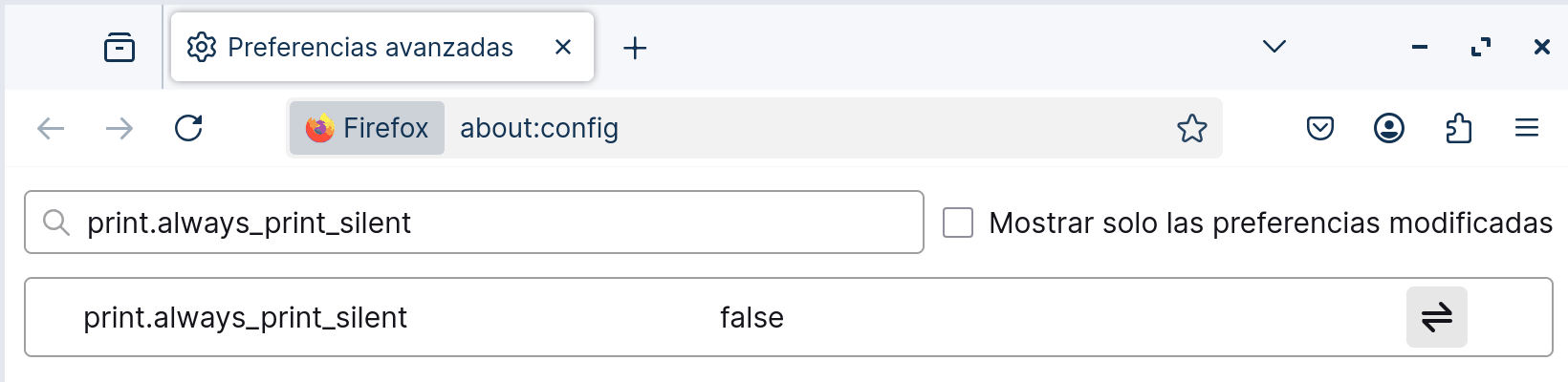
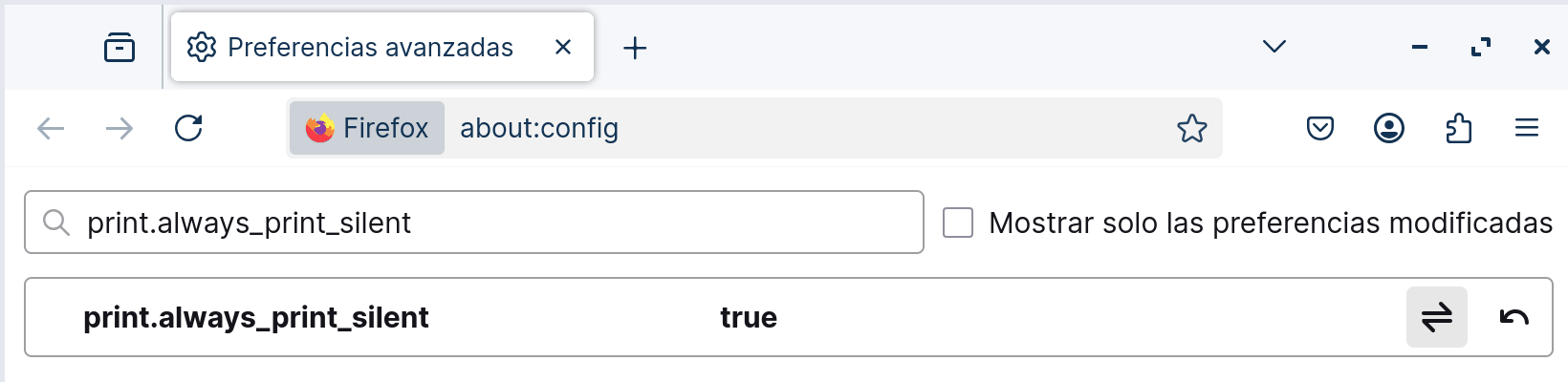
- Haz doble clic en la fila, o toca el botón de alternar (⇄) a la derecha, para que quede en true.
- Opcional: busca
print.show_print_progressy déjalo en false para ocultar la ventana de progreso.
Desde ese momento, Firefox imprime directo en la impresora y con la configuración de la última impresión.
Volver a ver el diálogo de impresión
- Chrome o Edge: abre el navegador con su acceso directo normal, sin
--kiosk-printing. - Firefox: vuelve a poner
print.always_print_silenten false.
Preguntas frecuentes
Sigue apareciendo el diálogo de impresión
En Chrome o Edge, casi siempre es porque el navegador ya estaba abierto cuando usaste el acceso directo. Ciérralo por completo (también desde el ícono junto al reloj) y vuelve a abrirlo con el acceso directo de Parqui.
Imprime en otra impresora o con el tamaño equivocado
El navegador usa la impresora predeterminada y la última configuración que usaste. Abre el navegador sin la impresión silenciosa, imprime una vez eligiendo la impresora, el papel y los márgenes correctos, y vuelve a abrirlo en modo silencioso.
¿Esto sirve en la app Android?
No hace falta. En la app Android, Parqui imprime directo en la impresora Bluetooth: mira Conectar la impresora Bluetooth.