
Conectar la impresora Bluetooth
Elige la impresora térmica en la app Android de Parqui para imprimir tiquetes y recibos. Parqui la recuerda y la vuelve a conectar sola.
En la app Android, Parqui imprime los tiquetes de entrada y los recibos en una impresora térmica Bluetooth. En la web no se usa la impresora Bluetooth: se abre el diálogo de impresión del navegador.
Antes de empezar
- Usa la app Android de Parqui.
- Enciende la impresora y vincúlala con el celular en los ajustes de Bluetooth de Android. Si pide clave, suele ser 0000 o 1234.
- La primera vez, Android te pide permiso para que Parqui use la ubicación y los dispositivos cercanos. Acéptalos: sin ellos Parqui no encuentra la impresora.
Pasos
Abre Configuración
En la barra de abajo, toca Configuración. En Conectar impresora verás la tarjeta de la impresora. Si todavía no has elegido una, dice Sin impresora y Desconectada.
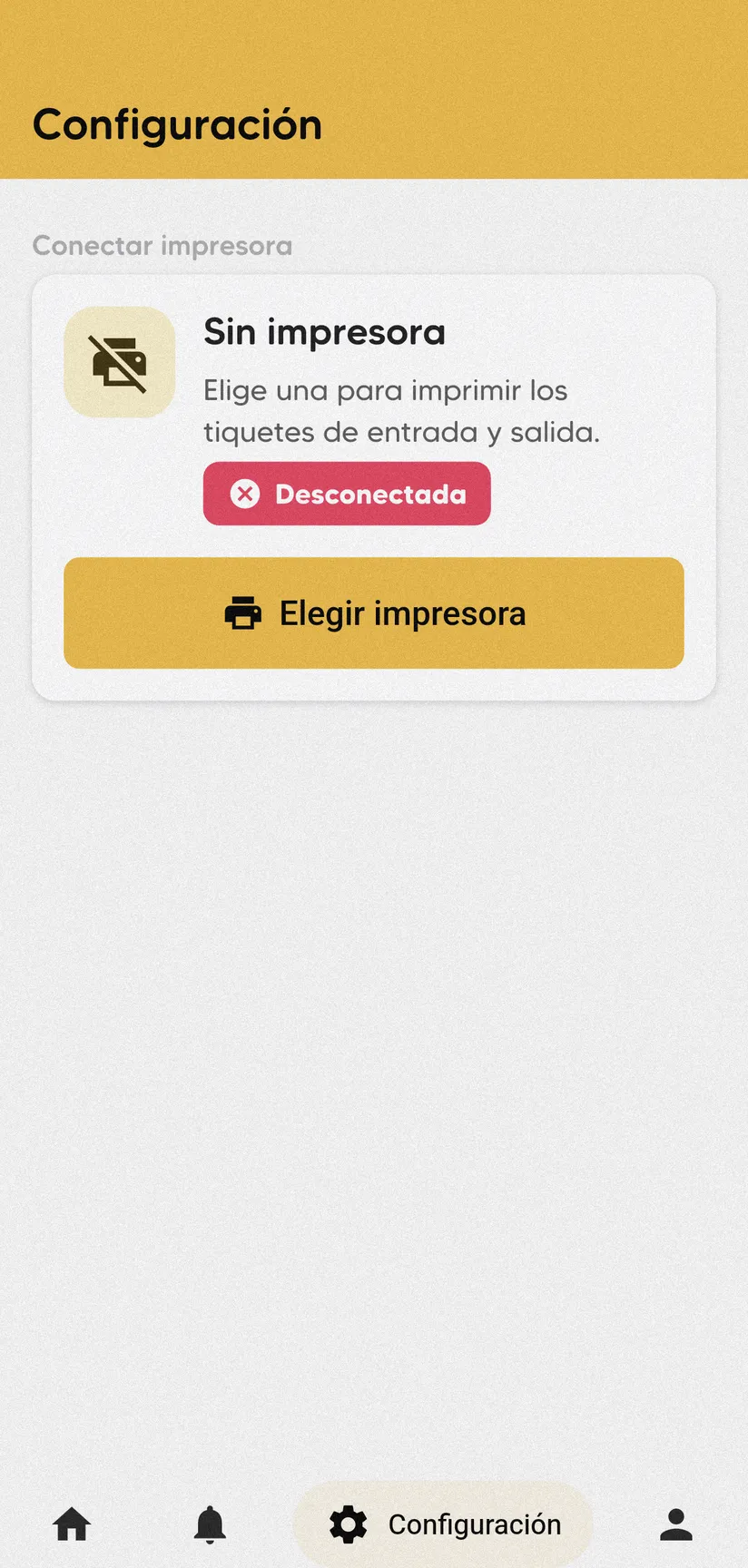
Toca Elegir impresora
Se abre Elige la impresora con las impresoras vinculadas al celular, cada una con su nombre y su dirección. Si el Bluetooth está apagado, Android te pide encenderlo.
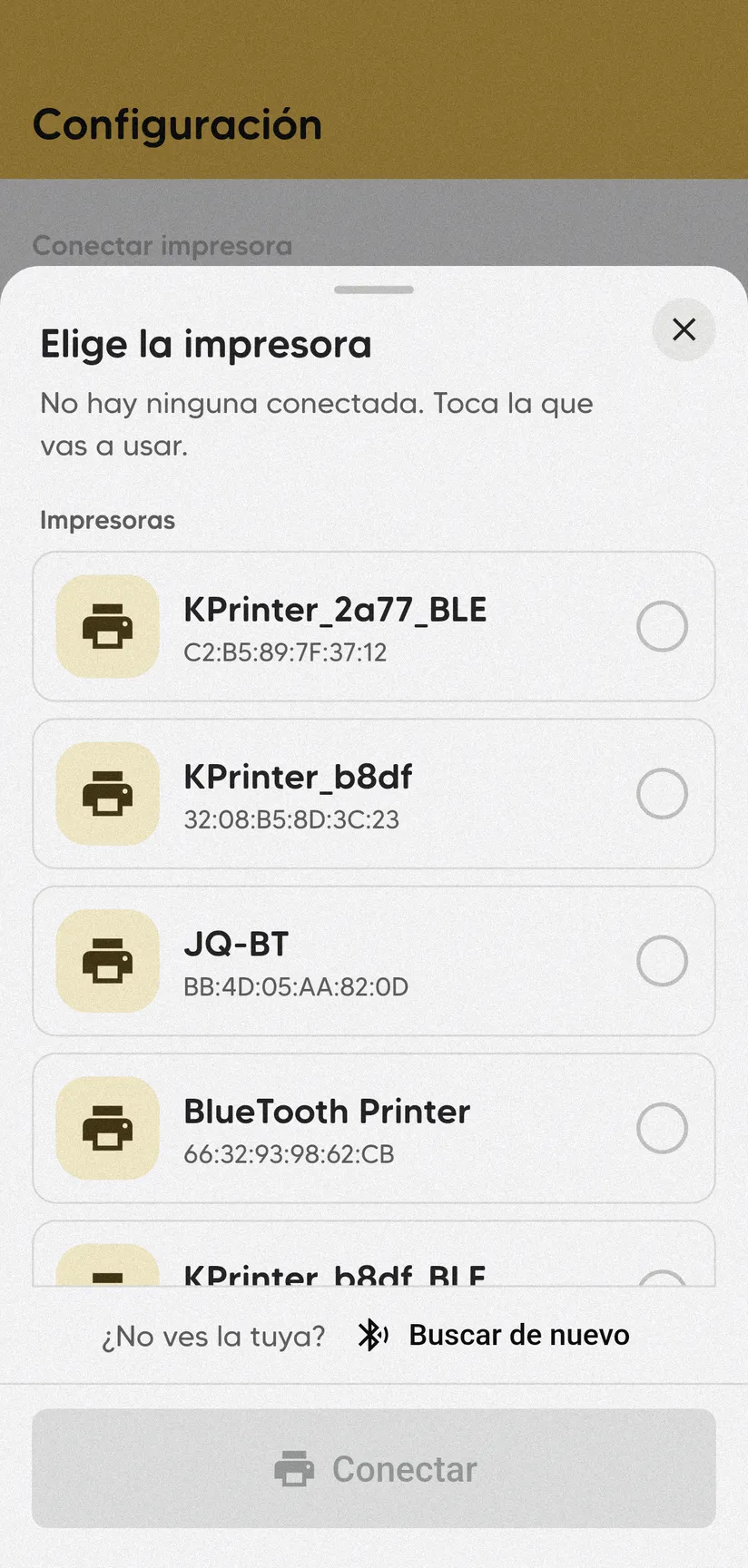
Los relojes, audífonos, parlantes y otros aparatos que no imprimen quedan al final, en Otros dispositivos.
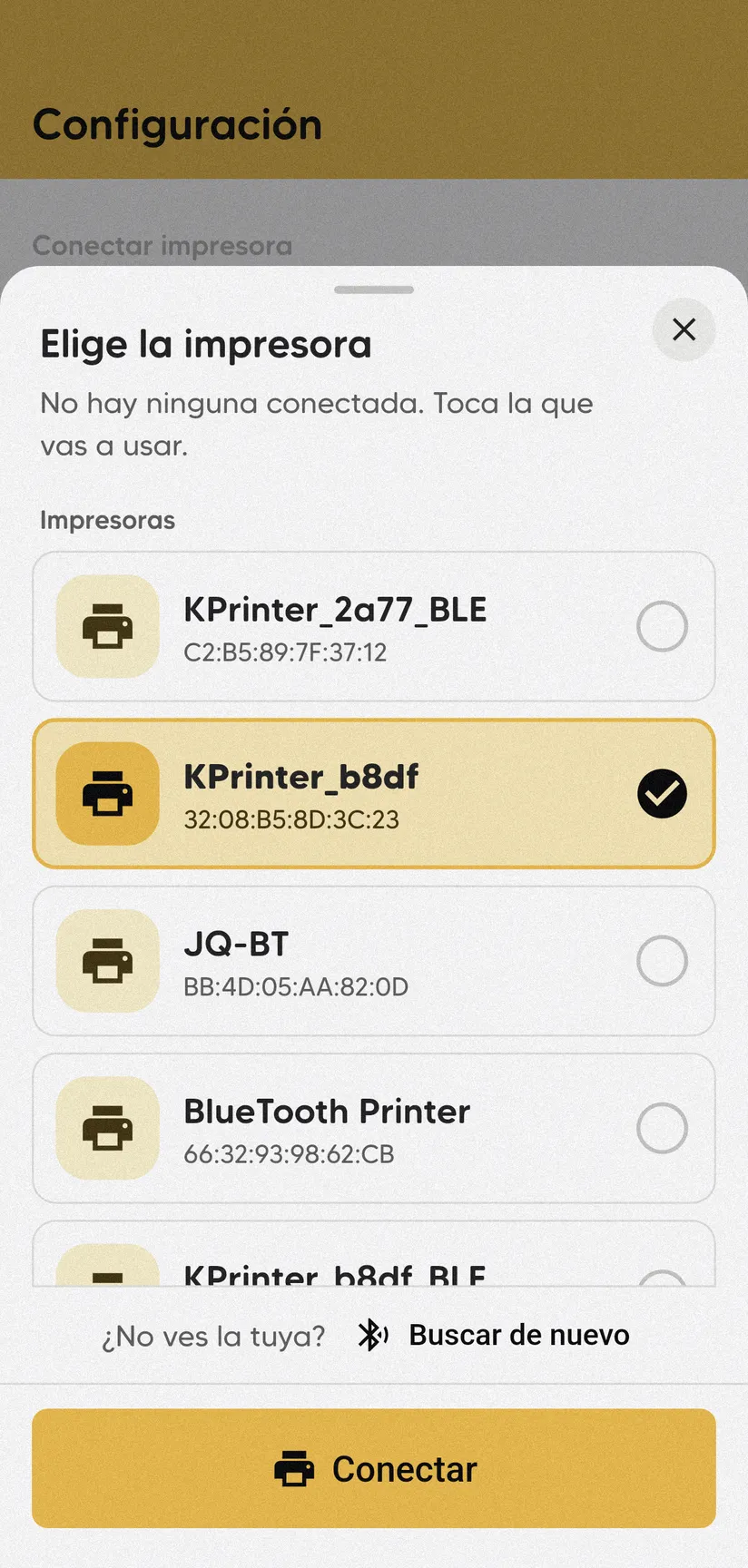
Elige tu impresora y toca Conectar
Toca tu impresora para marcarla y luego toca Conectar. Verás Conectando la impresora… y, cuando termine, Impresora lista.
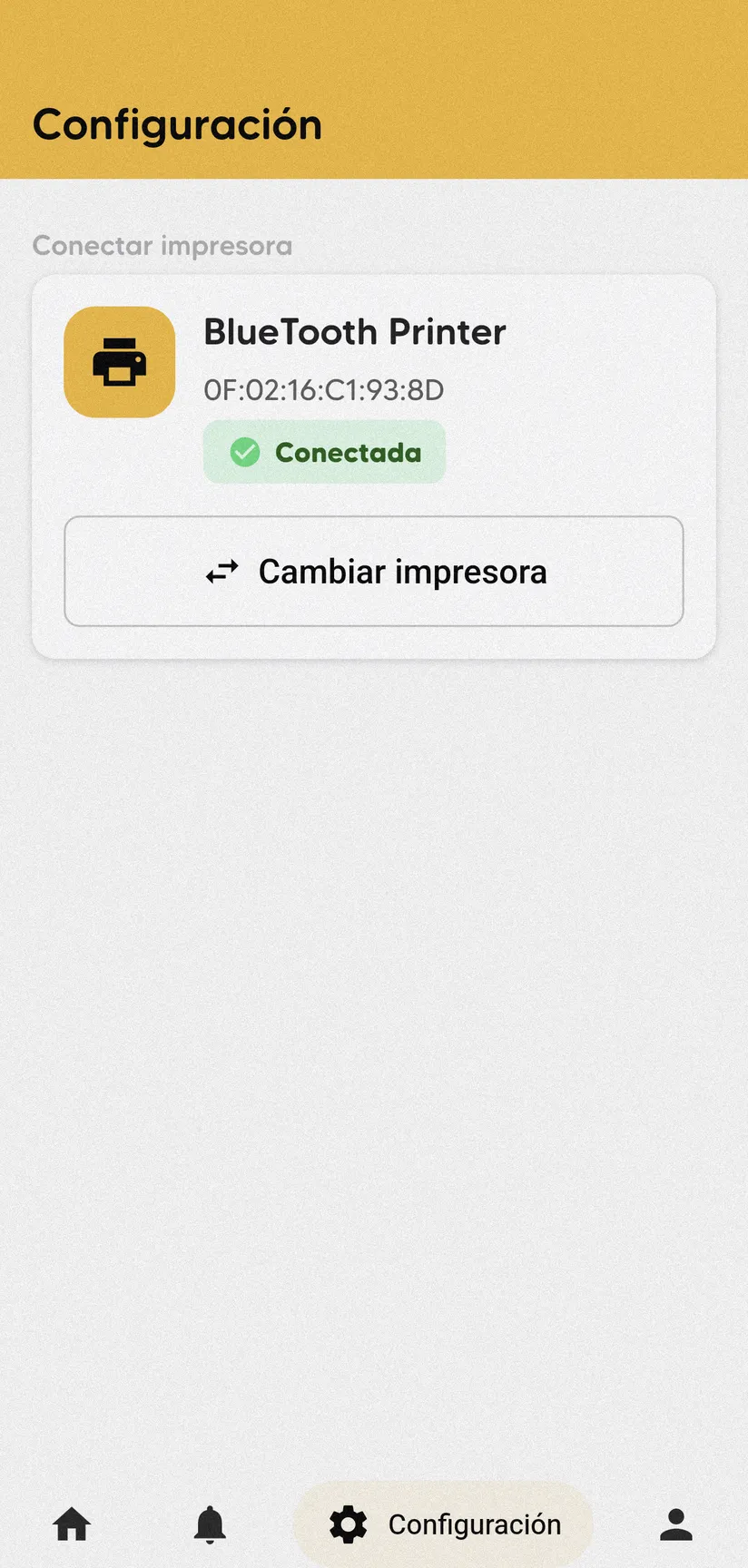
La tarjeta de Configuración muestra ahora el nombre de la impresora y Conectada. Para usar otra, toca Cambiar impresora.
Preguntas frecuentes
Mi impresora no aparece en la lista
Vincúlala primero en los ajustes de Bluetooth de Android y vuelve a la lista: se actualiza sola. Revisa también que la impresora esté encendida y que hayas aceptado los permisos. Si sigue sin aparecer, toca Buscar de nuevo o mira en Otros dispositivos.
Dice No respondió
La impresora no contestó. Revisa que esté encendida, que tenga papel y que esté cerca del celular, y toca Reintentar. Mira La impresora no imprime o aparece desconectada.
¿Puedo cambiar el ancho del papel o hacer una prueba de impresión?
La app no tiene prueba de impresión ni opción de papel. El ancho del papel (58, 72 u 80 mm) y el formato del tiquete los configura Parqui: mira Configurar el tiquete y el recibo.
¿Cómo imprimo desde la web?
En app.parqui.co, Parqui abre el diálogo de impresión del navegador con el tiquete o el recibo. Elige allí la impresora instalada en el computador. Si quieres que imprima directo, sin el diálogo, mira Imprimir en la web sin el diálogo de impresión.